 LalabbTools
JPG أم PNG أم WebP: أي صيغة تناسب صورك؟
اختر الصيغة المناسبة بناءً على وجهة استخدام الملف، وما إذا كان يتطلب خلفية شفافة، مع مراعاة المقارنة بين مستوى التفاصيل وحجم الملف.
بالنسبة للصور المخصصة للتطبيقات أو المستندات الشائعة، ابدأ بمقارنة صيغة JPG. أما إذا كنت بحاجة إلى شفافية أو نصوص وخطوط حادة وواضحة، فقارن بصيغة PNG. وبالنسبة لمواقع الويب، جرب أيضاً صيغة WebP، ولكن تأكد أولاً من أن الوجهة تدعمها وافتح الملف المُصدَّر بنفسك للتحقق منه.
لمن هذا الدليل؟
هل تود مشاركة صورة، أو استخدام رسم بخلفية شفافة، أو رفع صورة إلى موقع ويب؟ ابدأ بالنظر في الوجهة ومحتوى الصورة، وليس فقط اسم الصيغة.
أين ستستخدم الصورة؟
تحقق أولاً من الصيغ التي تقبلها الوجهة وما إذا كنت بحاجة إلى خلفية شفافة. استخدم الجدول لاختيار الصيغة التي تستحق التجربة لحالة الاستخدام الخاصة بك.
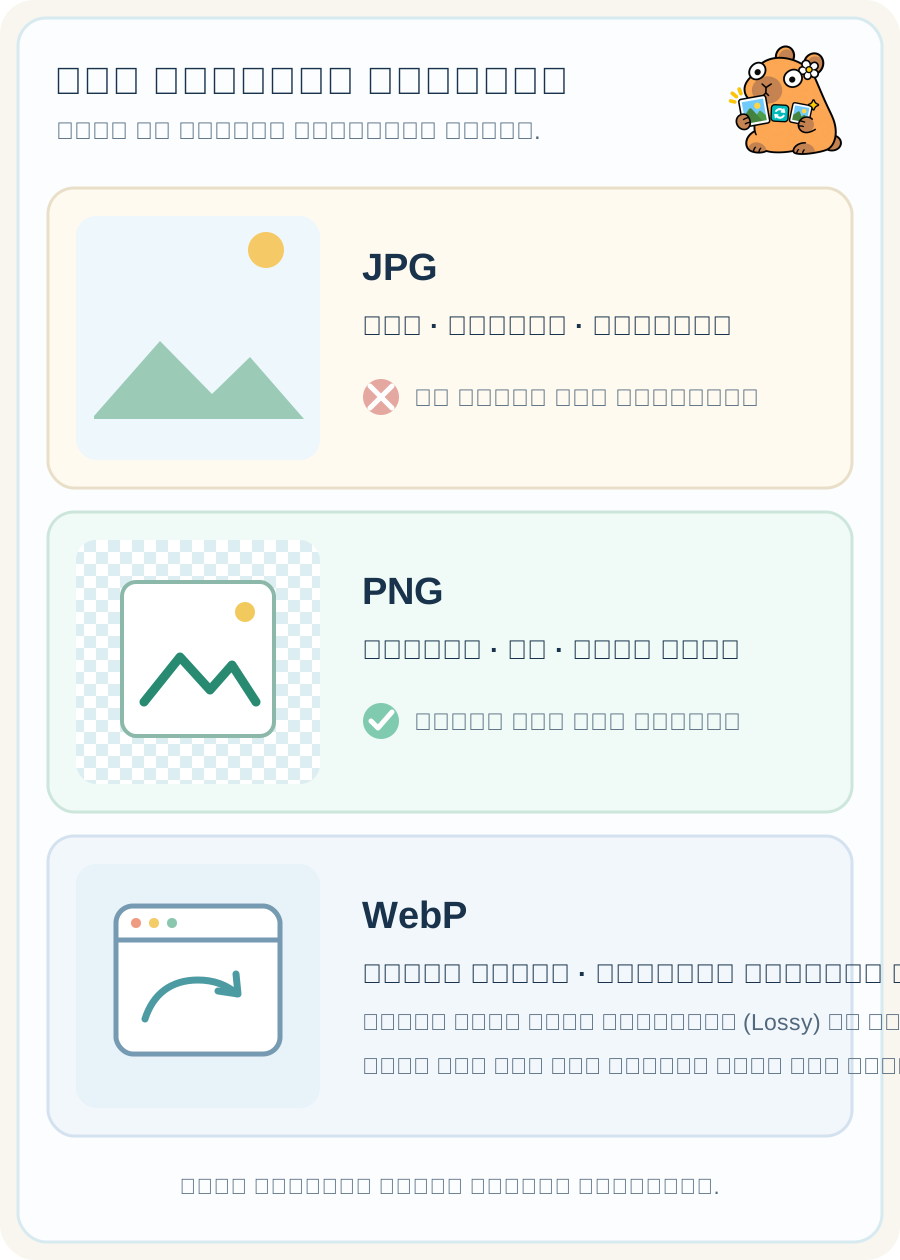
| الوجهة والصورة | جَرِّب أولاً | تحقَّق من النتيجة |
|---|---|---|
| مشاركة صورة عبر البريد الإلكتروني أو تطبيق شائع | JPG | هل تُفتح الصورة هناك، وهل تبدو التفاصيل مقبولة؟ |
| شعار بخلفية شفافة، أو لقطة شاشة، أو نص، أو رسوم خطية | PNG | هل تظهر الخلفية والحواف بالشكل المقصود؟ |
| صورة لموقع إلكتروني أو متجر عبر الإنترنت | WebP | هل يقبل الموقع هذا التنسيق، وهل حجم الملف وجودة العرض مناسبان؟ |
أي تنسيق ملف يجب أن تختار؟
على سبيل المثال، قد ترسل نسخة JPG من صورة منتج عبر البريد الإلكتروني، ولكنك تُعِدُّ نسخة PNG لرسم توضيحي للمنتج يتطلب خلفية شفافة. وبالنسبة للصورة نفسها عند استخدامها على موقع إلكتروني، قم بإنشاء نسخة WebP أيضاً وقارنها بنسخة JPG. لا يُعد تنسيق WebP دائماً الخيار الأفضل أو الأصغر حجماً؛ إذ تعتمد النتيجة على الملف الأصلي وإعدادات التصدير.
ما الفرق بين حجم الملف والجودة البصرية؟
غالباً ما يُستخدم تنسيق JPG لتقليل حجم الصور؛ فهو يتخلص من بعض بيانات الصورة عند التصدير، لذا قد تؤدي إعدادات الجودة المنخفضة جداً إلى تشويه التفاصيل والحواف. أما تنسيق PNG فيحافظ على بيانات الصورة دون فقدان، ويُعد مفيداً للخلفيات الشفافة والنصوص والرسوم الخطية، لكنه قد ينتج عنه ملف كبير الحجم عند استخدامه للصور الفوتوغرافية. ويمكن لتنسيق WebP التعامل مع الصور الفوتوغرافية أو الخلفيات الشفافة ويوفر أوضاع ضغط متنوعة؛ وتختلف الأحجام الفعلية للملفات بناءً على الإعدادات المستخدمة.
يعمل الضغط "المُفقِد للبيانات" على التخلص من بعض المعلومات لتقليل حجم الملف، بينما يحافظ الضغط "غير المُفقِد للبيانات" على تلك المعلومات. احتفظ بالنسخة الأصلية وأنشئ نسخة مخصصة للعرض أو المشاركة، ليتسنى لك التصدير مرة أخرى بتنسيق مختلف أو بإعدادات جودة مغايرة.
طريقة عملية للاختيار
تبدأ أداة Lalabb حالياً بمستوى جودة 82%. وتُعد هذه نقطة انطلاق للمقارنة، وليست الإعداد المثالي لكل صورة.
- تحقق من التنسيقات التي تقبلها الجهة التي ستُحمّل الصورة إليها أو ترسلها إليها.
- حدد ما إذا كنت بحاجة إلى خلفية شفافة، وما إذا كانت الصورة فوتوغرافية أم تحتوي على نصوص وخطوط مهمة.
- احتفظ بالنسخة الأصلية وأنشئ نسخة بالتنسيق المطلوب باستخدام محوّل Lalabb.
- افتح الملف الجديد في وجهته النهائية وتحقق من الخلفية والنص وتفاصيل الصورة وحجم الملف.
قائمة مراجعة قبل التحويل
اختر التنسيق المناسب بناءً على الوجهة والمحتوى. افتح الملف المحوّل وتحقق منه بعد ذلك.
للصور المخصصة للطباعة، اقرأ كيفية إعداد الصور للطباعة
- هل تقبل الوجهة تنسيقات JPG أو PNG أو WebP؟
- هل الخلفية الشفافة ضرورية؟
- هل هذه صورة فوتوغرافية، أم أن النصوص والخطوط والرسوم البيانية مهمة؟
- هل حفظت النسخة الأصلية بشكل منفصل؟
- هل قارنت النتيجة بالحجم الذي ستُستخدم به الصورة؟
- هل تحققت من حجم الملف وحدود الرفع (التحميل)؟
أخطاء شائعة
- توقع تحسّن جودة المصدر بمجرد تغيير التنسيق: عملية التحويل لا يمكنها إضافة تفاصيل مفقودة للصورة.
- الاختيار بناءً على حجم الملف فقط: الملف الصغير لا يكون مفيداً إذا كان النص غير واضح (مشوّشاً) أو كانت الصور تالفة بشكل ملحوظ.
- حذف الملف الأصلي دون معاينة النتيجة: قد يرفض الموقع الوجهة الملف أو يعرضه بشكل مختلف. احتفظ بالملف المصدر.
استكشاف الأخطاء وإصلاحها
يرفض الموقع ملف WebP الخاص بي.
تحقق من التنسيقات التي يقبلها الموقع. إذا كان الموقع يقبل تنسيق JPG أو PNG، فقم بتصدير نسخة جديدة من الملف الأصلي المحفوظ وجرّبها. تغيير امتداد اسم الملف لا يُعد تحويلاً فعلياً للصيغة.
تبدو الصورة المُصدَّرة مشوشة أو غير واضحة.
افتح الملف المصدر والملف الناتج بنفس حجم العرض. إذا كان المصدر واضحاً، فأنشئ نسخة أخرى بإعدادات جودة أعلى وتحقق منها في الموقع الوجهة.
حجم الملف المُحوَّل أكبر من المتوقع.
إذا كان الموقع الوجهة يسمح بذلك، قارن بين مخرجات JPG وWebP. تحقق أيضاً مما إذا كانت أبعاد البكسل أكبر بكثير من حجم العرض الذي تحتاجه.
تحولت الخلفية الشفافة إلى اللون الأبيض.
لا يدعم تنسيق JPG الشفافية. إذا كانت الشفافية مهمة، فقم بتصدير نسخة PNG أو نسخة WebP تدعم الشفافية من الملف الأصلي، ثم افحصها بوضعها فوق خلفية بنمط رقعة الشطرنج أو خلفية متباينة اللون.
تبدو حواف النص غير حادة (ناعمة) في ملف PNG الخاص بي.
تحقق مما إذا كان الملف المصدر صغيراً أصلاً أو تم تصغيره قبل التحويل. أنشئ نسخة جديدة بأبعاد بكسل كافية من الملف الأصلي، ثم قارن النص والخطوط عند الحجم المستخدم فعلياً.
كيف تتكامل أدوات Lalabb معاً
بعد التحقق من التنسيقات المقبولة في الموقع الوجهة، استخدم أداة Lalabb لتحويل WebP للمقارنة بين نسخ JPG وPNG وWebP. إذا كان حجم النتيجة كبيراً جداً، فجرب أداة ضغط الصور؛ وإذا كنت بحاجة لتغيير أبعاد العرض، فاستخدم أداة تغيير حجم الصور. تساعدك Lalabb في إنشاء النسخ، ولكن يجب عليك التأكد من قبول الملف ومظهره النهائي على الموقع الخارجي.
الأسئلة الشائعة
هل يؤدي تغيير الامتداد من .jpg إلى .png في اسم الملف إلى إنشاء ملف PNG؟
لا. يتغير اسم الملف فقط، بينما تظل صيغة الصورة كما هي. استخدم أداة تحويل لحفظ ملف جديد. يُطلق على الجزء ".jpg" اسم "امتداد الملف".
هل تُعد .jpg و .jpeg صيغتين مختلفتين للصور؟
لا. يشير كلا الامتدادين إلى صيغة JPEG. تحقق من الامتداد الذي يقبله النظام أو الموقع الوجهة.
هل سيؤدي الحفظ المتكرر بصيغة JPG أو WebP إلى استعادة الجودة الأصلية؟
لا. البيانات التي فُقدت أثناء عملية تصدير سابقة تعتمد على ضغط البيانات المفقود لا تعود عند تغيير الصيغة. قم بإنشاء نسخ جديدة من الملف الأصلي بدلاً من استخدام ملف تم تحويله عدة مرات.
هل ستبقى المناطق الشفافة موجودة عند تحويل صورة من PNG إلى JPG؟
لا. لا تدعم صيغة JPG قناة الشفافية. اختر لون الخلفية المناسب وتحقق من مظهر الخلفية والحواف في الصورة المُصدَّرة.
هل يكون حجم ملف WebP أصغر دائماً من ملف JPG؟
لا. يعتمد الحجم النهائي على المحتوى وجودة التصدير والأبعاد. قم بتصدير الصورتين من الملف الأصلي نفسه وقارن بين أحجام الملفات الفعلية والمظهر البصري.
هل سيؤدي حفظ الصورة بصيغة PNG إلى تحسين جودة المصدر الأصلي؟
لا. تمنع صيغة PNG حدوث المزيد من التدهور في الجودة الناتج عن عمليات التصدير التي تفقد البيانات، لكنها لا تستطيع استعادة التفاصيل المفقودة في صورة مصدرية غير واضحة (مشوشة). ابدأ بصورة أصلية ذات جودة أفضل.
إذا كان الموقع الإلكتروني يدعم صيغة WebP، فهل ما زلت بحاجة إلى نسخة بصيغة JPG؟
يعتمد الأمر على الموقع وبيئة العرض الخاصة بجمهورك. تحقق من الصيغ التي تقبلها الخدمة واحتفظ بنسخة بديلة بصيغة JPG أو PNG إذا لزم الأمر.
هل يمكنني تحويل مجموعة من الصور المختلفة إلى صيغة واحدة دفعة واحدة؟
نعم، ولكن الصور الفوتوغرافية والرسوم الخطية والصور ذات الخلفيات الشفافة قد تتطلب إعدادات مختلفة. اختبر ملفاً أو ملفين نموذجيين للتحقق من الجودة والخلفية قبل تحويل المجموعة بأكملها.
هل يمكنني إدراج ملف WebP مباشرةً في كتاب مطبوع باستخدام استوديو الكتاب؟
تحقق من التنسيقات التي تدعمها أداة الإنشاء وجهة الطباعة. يدعم برنامج Lalabb استوديو الكتاب حالياً صور الصفحات بتنسيقي JPG وPNG، لذا قم بإعداد نسخة عمل من ملف WebP الأصلي بتنسيق مقبول.
يبدو الامتداد صحيحاً، لكن الملف لا يُفتح. ماذا عليّ أن أفعل الآن؟
تحقق مما إذا كان قد تم تغيير الامتداد فقط وما إذا كان الملف الأصلي يُفتح بالفعل. إذا كان يُفتح، فقم بتحويله إلى ملف جديد وحاول فتحه مرة أخرى.
