 LalabbTools
ما دقة الصور المطلوبة للطباعة عبر KDP؟
احسب الدقة الفعلية للصورة بناءً على المساحة التي ستشغلها الصورة على الصفحة المطبوعة، وليس بناءً على حجم الكتاب بأكمله.
تشترط منصة KDP أن تكون دقة الصور 300 نقطة في البوصة (DPI) على الأقل عند حجمها المطبوع الفعلي. إن حجم الكتاب (6 × 9 بوصات) لا يعني أن كل صورة ستكون بهذا الحجم؛ لذا يجب قياس المساحة التي تشغلها كل صورة على صفحتها، ومقارنة أبعاد البكسل بتلك المساحة.
لمن هذا الدليل؟
هذا المحتوى موجه لأي شخص يقوم بإعداد رسومات لكتاب KDP أو يقرر الحجم المناسب لعرض صورة موجودة بالفعل على صفحة مطبوعة.
الصورة نفسها بثلاثة أحجام مختلفة للموضع
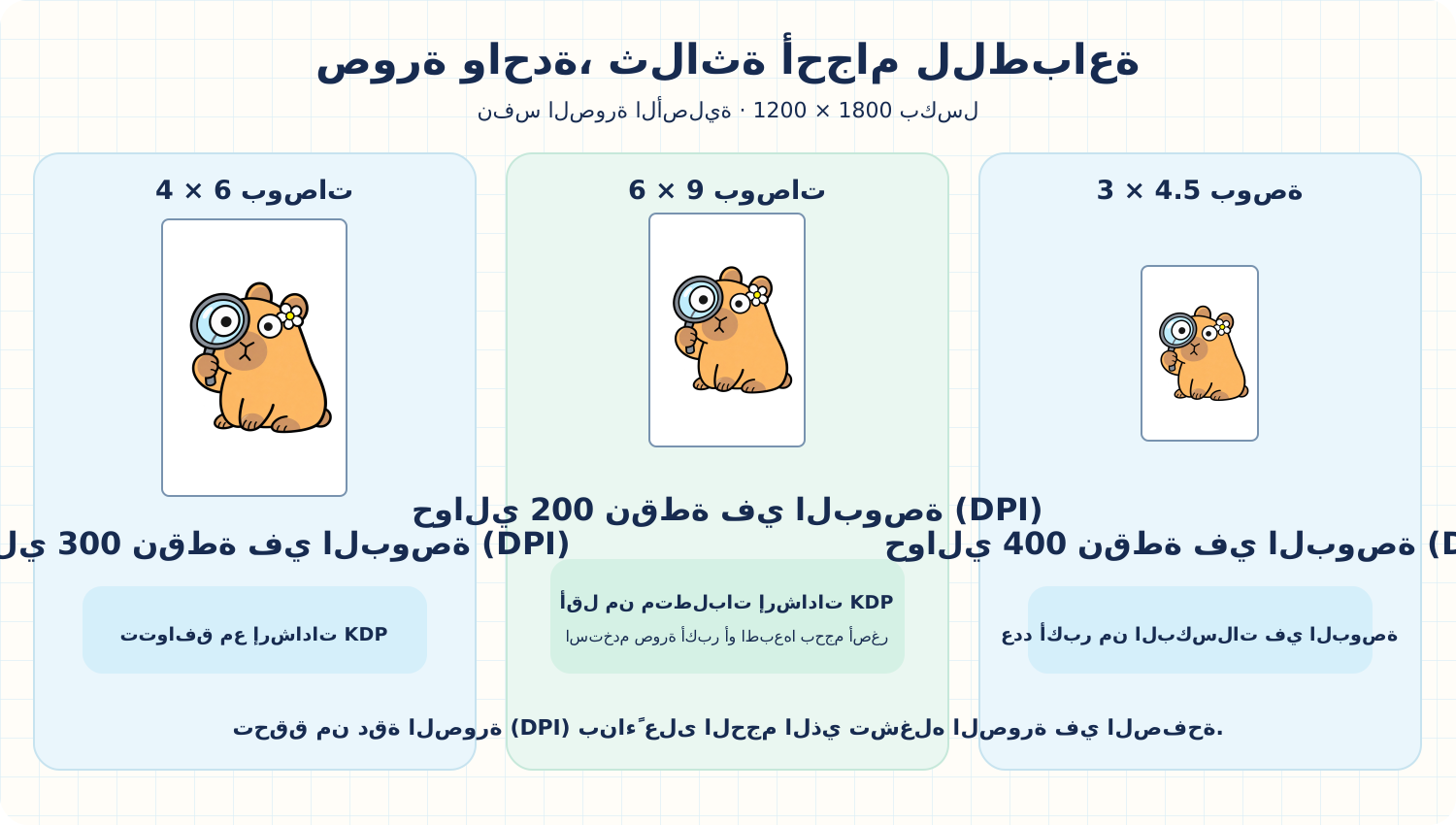
تستخدم المقارنة الثابتة أدناه رسماً توضيحياً معتمداً لحيوان "الكابيبارا" بأبعاد 1200 × 1800 بكسل. يتغير فقط الحيز الذي تشغله الصورة داخل الكتاب، بينما يظل ملف الصورة الأصلي كما هو.
عند حجم 4 × 6 بوصات، تبلغ الدقة حوالي 300 نقطة في البوصة (DPI)، وهو ما يوافق معايير KDP. وعند تكبير الصورة نفسها لتصبح 6 × 9 بوصات، تنخفض الدقة إلى حوالي 200 نقطة في البوصة. أما عند وضعها بحجم 3 × 4.5 بوصة، فتصل الدقة إلى حوالي 400 نقطة في البوصة.
على سبيل المثال، يجب التحقق من جودة الرسم التوضيحي الذي تبلغ أبعاده 4 × 6 بوصات عند وضعه داخل كتاب بمقاس 6 × 9 بوصات بناءً على أبعاده الفعلية (4 × 6 بوصات). ولتغطية الصفحة بالكامل، ابدأ باستخدام صورة أصلية أكبر حجماً.
حدد أولاً الحجم الذي ستظهر به الصورة
قبل إدراج الصورة، حدد عرضها وارتفاعها الفعليين على الصفحة المطبوعة. قارن عدد البكسلات في كل اتجاه بتلك الأبعاد. يمكن أن تساعدك أداة "فاحص DPI في Lalabb" في إدخال عدد بكسلات الصورة الأصلية وحجم العرض المقصود.
إذا كانت الدقة الفعلية أقل من 300 نقطة في البوصة (DPI)، فقم بتصغير حجم الصورة أو ابحث عن مصدر يحتوي على عدد أكبر من البكسلات. حافظ على نسبة العرض إلى الارتفاع الأصلية؛ إذ أن تغيير العرض والارتفاع بشكل مستقل قد يؤدي إلى تشويه الصورة.
احسب الدقة الفعلية (DPI) لصورة أصلية واحدة
تستخدم الصفوف الثلاثة نفس الصورة الأصلية (بأبعاد 1200 × 1800 بكسل) مع الحفاظ على نسب أبعادها. قم بقسمة عدد البكسلات الأفقية على العرض المحدد للصورة، وعدد البكسلات الرأسية على الارتفاع المحدد لها.
| حجم موضع الطباعة | حساب العرض | حساب الارتفاع | النتيجة |
|---|---|---|---|
| 3 × 4.5 بوصة | 1200 ÷ 3 = 400 | 1800 ÷ 4.5 = 400 | حوالي 400 نقطة في البوصة (DPI) |
| 4 × 6 بوصة | 1200 ÷ 4 = 300 | 1800 ÷ 6 = 300 | حوالي 300 نقطة في البوصة (DPI) |
| 6 × 9 بوصة | 1200 ÷ 6 = 200 | 1800 ÷ 9 = 200 | حوالي 200 نقطة في البوصة (DPI) |
تحقق أيضاً من الخطوط الدقيقة وهوامش التجاوز الطباعي
قد تختفي الخطوط الدقيقة الموجودة في الجداول أو الرسوم التوضيحية عند الطباعة، حتى وإن بدت مقبولة على الشاشة. تحدد منصة KDP حداً أدنى لسُمك الخط المطبوع يبلغ 0.75 نقطة (حوالي 0.3 مم). "النقطة" (وتُختصر بـ pt) هي وحدة قياس تُستخدم لتحديد حجم الخط وسُمك الخطوط.
إذا كان يجب طباعة عمل فني أو خلفية حتى الحافة تماماً، فيجب التحقق من "التجاوز الطباعي" بشكل منفصل. يمتد التجاوز الطباعي بالعمل الفني إلى ما بعد خط القص لضمان عدم ترك شريط أبيض عند قص الصفحة. على سبيل المثال، تحدد KDP مقاس 6.125 × 9.25 بوصة لصفحة ملف PDF الداخلي لكتاب مقاسه النهائي 6 × 9 بوصة مع تجاوز طباعي. يشير هذا الرقم إلى أبعاد صفحة PDF بالكامل، وليس إلى دقة (DPI) صورة فردية.
تحقق أيضاً من متطلبات ملفات KDP
تضع KDP حداً أقصى لحجم الملف المرفوع يبلغ 650 ميجابايت؛ وهذا حد تفرضه KDP وليس أداة Lalabb.
لا تفرض KDP حداً أقصى ثابتاً لدقة الصور (DPI)، لكنها توصي بألا تتجاوز الدقة 600 DPI تقريباً للحفاظ على حجم ملفات معقول؛ فزيادة القيمة الرقمية لا يمكنها استحداث تفاصيل غير موجودة في الصورة الأصلية.
تسلسل عملي
- حدد مقاس قص الكتاب والمساحة التي ستشغلها كل صورة.
- تحقق من أبعاد البكسل لكل صورة أصلية وقارنها بمكان وضعها باستخدام أداة فاحص DPI.
- إذا كانت الصورة غير كافية الجودة (أقل من المتطلبات)، فابحث عن نسخة أصلية أكبر حجماً أو ضعها بمساحة أصغر.
- بعد إنشاء ملف PDF للمحتوى الداخلي، راجع أماكن وضع الصور، والقص، والنصوص، والخطوط باستخدام أداة المعاينة المطبوعة (معاينة الطباعة في KDP).
قائمة تحقق قبل وضع الصور في الكتاب
افصل بين مقاس الصفحة ومقاس وضع الصورة الفعلي.
إذا كانت العناصر الرسومية تمتد إلى حافة الصفحة، اقرأ كيفية إعداد الهامش الإضافي للطباعة للمحتوى الداخلي في KDP
- هل قمت بتسجيل كل من مقاس القص النهائي للكتاب والأبعاد (العرض والارتفاع) الفعلية لكل صورة مدرجة؟
- هل تحققت من عرض وارتفاع الصورة الأصلية بالبكسل؟
- هل قمت بحساب الدقة الفعلية (DPI) في كلا الاتجاهين؟
- هل حافظت على نسب أبعاد الصورة وتحققت من عدم وجود مساحات فارغة أو قص غير مقصود؟
- هل اختبرت مظهر الخطوط الدقيقة والنصوص الصغيرة عند حجم الطباعة الفعلي؟
- إذا كانت العناصر الرسومية تمتد إلى حافة الصفحة، هل تحققت من إعدادات "الهامش الإضافي للطباعة" بشكل منفصل؟
- هل قمت بفحص ملف PDF النهائي للمحتوى الداخلي باستخدام أداة معاينة الطباعة في KDP (معاينة الطباعة في KDP)؟
أخطاء شائعة
- استخدام مقاس الكتاب بالكامل لكل صورة: إذا كانت الصورة تشغل جزءاً فقط من الصفحة، فاستخدم مقاسها الفعلي المدرج.
- تمديد الصورة دون مراعاة نسبة العرض إلى الارتفاع: قم بتعديل موضع الصورة والمساحة المحيطة بها بدلاً من تشويهها.
- تصميم صفحة تمتد عناصرها من الحافة إلى الحافة دون إعداد "الهامش الإضافي للطباعة": تحقق من مقاس صفحة PDF للمحتوى الداخلي ومن امتداد العناصر الرسومية لما بعد خط القص.
استكشاف الأخطاء وإصلاحها
ظهور شريط أبيض عند حافة الصفحة في أداة معاينة الطباعة في KDP.
حدد أولاً ما إذا كان يجب أن تمتد العناصر الرسومية إلى الحافة. إذا كان ذلك ضرورياً، فتأكد من اختيار إعداد "الهامش الإضافي للطباعة" في KDP، ومن أن صفحة PDF للمحتوى الداخلي والعناصر الرسومية الممتدة تلتزم بالأبعاد المطلوبة.
اختفاء الخطوط الرفيعة أو تقطعها في نسخة المعاينة.
تحقق من سُمك الخط في ملف العمل الأصلي. قم بإنشاء صفحة نموذجية بخطوط أكثر وضوحاً واختبرها مرة أخرى بالحجم الفعلي.
تغير الخطوط أو اختفاء الأحرف في ملف PDF.
قد لا تكون الخطوط مضمّنة في الملف. قم بتصدير ملف PDF مع تضمين الخطوط، ثم افحصه مرة أخرى باستخدام أداة معاينة الطباعة في KDP (معاينة الطباعة في KDP).
قيمة DPI (النقاط في البوصة) مرتفعة بما يكفي، لكن الصورة لا تزال تبدو ضبابية.
قد تكون الصورة الأصلية غير حادة بطبيعتها أو فقدت تفاصيلها أثناء عمليات تكبير أو ضغط سابقة. افحص الصورة بالحجم الذي تنوي وضعها به. ابحث عن نسخة أكثر حدة أو ضعها بحجم أصغر، ثم اختبر صفحة نموذجية.
تبدو الصورة ممطوطة (مشوهة الأبعاد) بعد وضعها.
تحقق مما إذا كنت قد قمت بتكبير العرض والارتفاع بشكل منفصل. حافظ على نسبة العرض إلى الارتفاع الأصلية، وعدّل حجم الصورة أو الهوامش المحيطة بها، وافحص صور الأشخاص والأشكال الدائرية في ملف PDF الجديد.
ما يمكن لأداة Lalabb المساعدة فيه - وما يجب عليك التحقق منه بنفسك
تساعد أداة فاحص DPI في مقارنة أبعاد البكسل للصورة بحجم الطباعة المقصود. لا يزال يتعين عليك تحديد مكان وضعها الفعلي في الصفحة، والتحقق من مناطق التجاوز الطباعي والهوامش، ومطابقة ملف PDF النهائي مع متطلبات KDP. لا تضمن Lalabb قبول المراجعة أو الموافقة على النشر من قِبل KDP.
كيف يرتبط هذا الدليل بأدوات Lalabb
اختر الحجم الذي ستوضع به الصورة، ثم استخدم فاحص DPI لتقييم دقتها الفعلية. رتّب العناصر الفنية المُجهزة في الصفحات الداخلية باستخدام استوديو الكتاب. وأخيراً، افحص موضع الصورة وقصّها (القصّ/الاقتصاص) باستخدام أداة معاينة الطباعة في KDP.
الأسئلة الشائعة
هل يؤدي تدوير الصورة بزاوية 90 درجة إلى تغيير عدد البكسلات فيها؟
لا. يظل عدد البكسلات كما هو؛ بينما يتبادل العرض والارتفاع اتجاههما. أعد التحقق من الأبعاد مقارنةً بالعرض والارتفاع اللذين ستشغلهما الصورة بعد التدوير.
هل تضمن المعاينة في KDP -في حال عدم ظهور تحذيرات- جودة النتيجة المطبوعة؟
لا. تساعد أداة معاينة الطباعة في اكتشاف مشكلات الموضع والقص والأخطاء الأساسية في الملف، لكنها لا تستطيع إظهار الشكل الدقيق للألوان أو الخطوط الدقيقة جداً عند الطباعة على الورق. بالنسبة للكتب المهمة، يُنصح بمراجعة نسخة تجريبية مطبوعة (بروفة) كلما أمكن ذلك.
هل ستُطبع الرسومات الملونة بالألوان إذا اخترت الحبر الأسود؟
لا. عند اختيار الطباعة بالأبيض والأسود، ستُطبع الرسومات الملونة بالأبيض والأسود. لذا، تأكد مجدداً من خيار الحبر إذا كانت الألوان مهمة بالنسبة لك.
هل يمكنني الاعتماد فقط على قيمة 300 نقطة في البوصة (DPI) المذكورة في خصائص الملف؟
لا. قارن العرض والارتفاع (بالبكسل) مع الحجم (بالبوصة) الذي ستظهر به الصورة فعلياً؛ فتغيير قيمة البيانات الوصفية وحدها لا يضيف أي تفاصيل للصورة.
إذا كانت الصورة تشغل نصف الصفحة، فهل ينبغي عليّ استخدام أبعاد الصفحة الكاملة للكتاب؟
لا. استخدم الأبعاد (العرض والارتفاع) الفعلية للصورة كما تم وضعها؛ فالصورة التي توضع بمقاس 4 × 6 بوصة داخل كتاب مقاسه 6 × 9 بوصة تُقيَّم بناءً على مقاسها الفعلي (4 × 6 بوصة).
ماذا لو اختلفت دقة الصورة (DPI) بين الاتجاهين الأفقي والرأسي؟
تحقق من كلتا القيمتين؛ فنقص البكسلات في أي من الاتجاهين قد يجعل الصورة تبدو غير حادة (باهتة) أو مشوهة (ممدودة). قم بضبط موضع الصورة مع الحفاظ على نسب أبعادها الأصلية.
هل سيؤدي تكبير صورة أصلية بدقة 300 نقطة في البوصة (DPI) إلى 600 نقطة في البوصة إلى جعلها أكثر حدة؟
مجرد زيادة إعدادات المخرجات أو عدد البكسلات لا يمكن أن يضيف تفاصيل غير موجودة أصلاً في الملف المصدر. تحقق من حدة الصورة الفعلية وحجمها عند الوضع في الصفحة قبل إنشاء ملف كبير الحجم دون داعٍ.
هل تتطلب الرسوم التوضيحية ذات الخطوط الدقيقة فحصاً مختلفاً عن الصور الفوتوغرافية؟
تحقق من أبعاد البكسل ومن بقاء الخطوط واضحة عند الطباعة بالحجم الفعلي. توفر KDP إرشادات حول سماكة الخطوط، لذا قم بطباعة صفحة نموذجية وتحقق من عدم وجود خطوط متقطعة أو مفقودة.
هل تعتمد أبعاد الصفحة ذات الهوامش الممتدة ودقة الصورة (DPI) على نفس طريقة الحساب؟
لا. تؤدي الهوامش الممتدة إلى تغيير الأبعاد الكلية لصفحة ملف PDF الداخلي عند حدود القص. أما دقة الصورة (DPI) فتحدد عدد البكسلات في الصورة بناءً على الحجم الذي توضع فيه. لذا، يجب التحقق من كل منهما بشكل منفصل عند استخدام رسومات تمتد حتى حافة الصفحة.
هل يمكنني استخدام أرقام KDP هذه كما هي مع جهة طباعة أخرى؟
لا. تتعلق قياسات وحدود الرفع المذكورة هنا بمتطلبات KDP حصراً. تحقق من القواعد الحالية لجهة الطباعة الأخرى فيما يخص دقة الصورة، والتنسيق، وحجم الصفحة، ثم اختبر النتيجة.
جرب الآن

سير عمل إعداد الكتاب
- إنشاء المحتوى
- إعداد الملفات
- تجميع الصفحات
- استوديو الكتاب
- استوديو الغلاف
- الفحص النهائي
2. إعداد الملفات — الخطوة الحالية
بمجرد تحديد حجم الصورة ومكانها، قم بتجميع الصفحات.