 LalabbTools
Een mini-kleurboek voorbereiden
Druk de meest gedetailleerde tekening op het echte boekformaat af en vergroot alleen de kleurvlakken die te krap blijken.
Kies eerst het boekformaat en druk de meest gedetailleerde tekening op dat werkelijke formaat af. Probeer de kleinste vlakken met het kleurmateriaal dat lezers zullen gebruiken. Maak lastige vlakken groter of eenvoudiger en test opnieuw, in plaats van elke tekening op dezelfde manier te versimpelen.
Wat verandert er op een kleinere pagina?
Een minikleurboek is kleiner dan een typisch groot kleurboek; er bestaat niet één standaard miniformaat. Op een kleinere pagina kunnen de ruimtes tussen bloemblaadjes of herhalende versieringen in dezelfde tekening te smal worden om te kleuren.
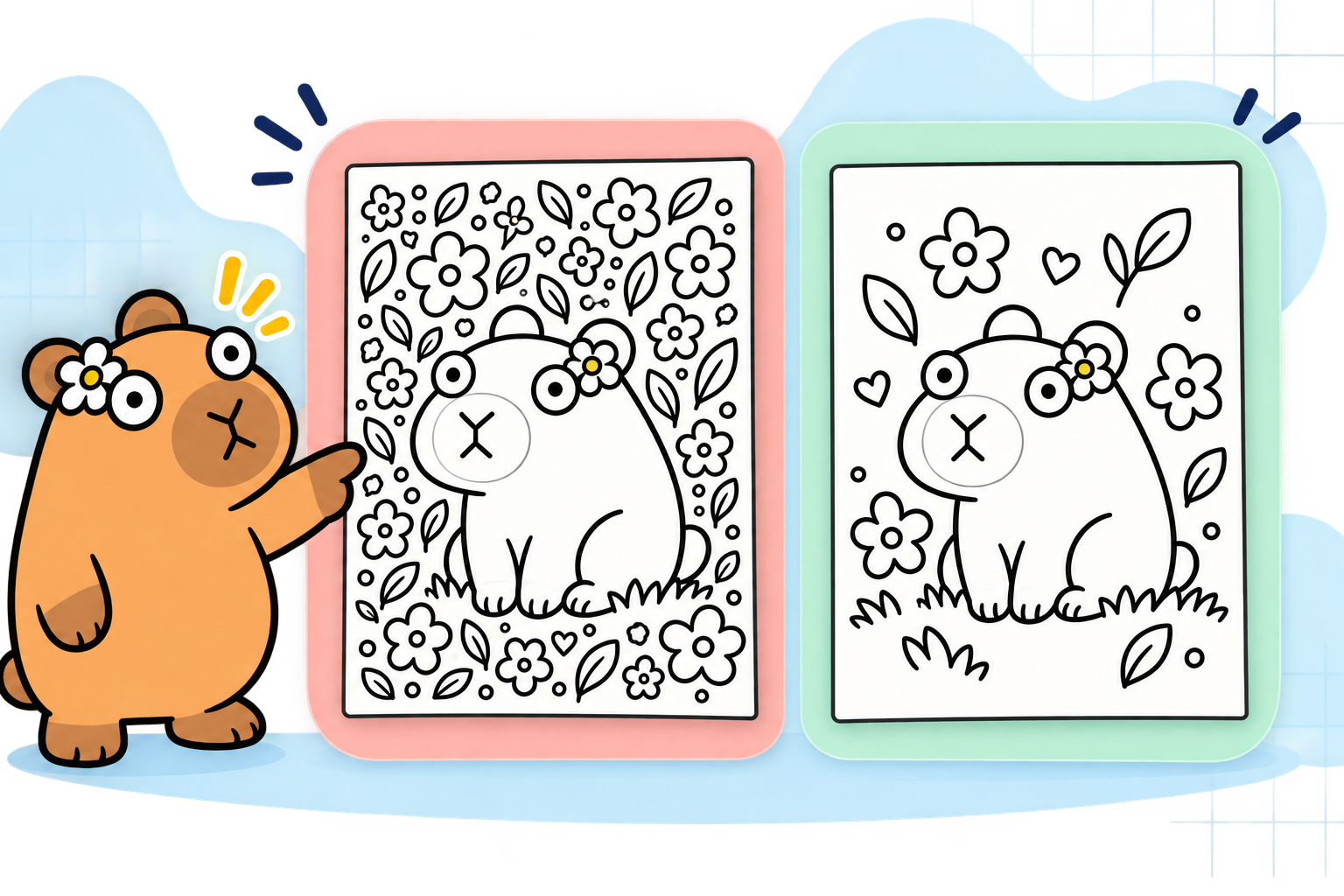
Het voorbeeld toont drukke decoratie aan de linkerkant en een ruimere kleurruimte nadat enkele details aan de rechterkant zijn verwijderd. Het betekent niet dat elke tekening vereenvoudigd moet worden.
Wat te inspecteren op een kleine pagina
| Kijk naar | Mogelijk probleem bij klein formaat | Probeer het eerst |
|---|---|---|
| Kleine bloemblaadjes en herhaalde details | Individuele ruimtes zijn moeilijk te vullen | Verwijder een paar van de kleinste versieringen |
| Dicht bij elkaar gelegen lijnen | Grenzen tussen ruimtes worden onduidelijk | Vergroot de ruimte tussen de lijnen |
| Bijschriften dicht bij illustraties | Tekst en illustratie voelen druk aan | Verkort of verplaats het bijschrift |
Vergelijk de lezer en kleurhulpmiddelen
Leeftijd alleen bepaalt niet of een tekening geschikt is. Ervaring en het eigenlijke kleurgereedschap zijn directere aanwijzingen. Probeer dezelfde pagina met een fijn kleurpotlood en een dik krijtje om te zien of de spaties en regelafstanden voldoende zijn.
| Gebruiksgeval | Controleer | Mogelijke aanpassing |
|---|---|---|
| Dik krijt of stift | Kan het een kleine ruimte vullen zonder de grens te overschrijden? | Vergroot ruimtes of verwijder details |
| Pagina met tekst en een QR-code | Kun je ze lezen en scannen op afdrukformaat? | Print en test de tekst en QR op ware grootte |
| Fijne lijntekeningen | Blijven de lijnen intact en zijn de ruimtes te onderscheiden? | Pas de bronregels en de afstand aan en druk vervolgens opnieuw af |
Test eerst alleen de meest complexe tekening
- Kies het boekformaat en de drukste tekening.
- Plaats deze op de geplande pagina en druk een test af. Schakel de automatische schaalaanpassing “Aanpassen aan pagina” uit en bevestig de werkelijke grootte of 100%.
- Kleur een klein gebied met het potlood, kleurpotlood of de stift die de lezers echt zullen gebruiken.
- Verruim of verwijder alleen de details die herhaaldelijk problemen veroorzaken. Test de herziene afbeelding opnieuw op hetzelfde formaat.
- Zodra die pagina comfortabel aanvoelt, gebruikt je de standaard om de resterende pagina's te bekijken.
Test met de kleurtool die lezers zullen gebruiken
Verschillende gereedschappen hebben verschillende hoeveelheden ruimte nodig. Als je dik gereedschap verwacht, test dan daarmee in plaats van alleen een fijn potlood.
Een thuisproefdruk kan formaat en kleurcomfort onthullen, maar kan niet het exacte papier- en drukresultaat van de uiteindelijke printer garanderen.
Controlelijst voordat je uitbreidt naar elke pagina
Zelfs nadat het voorbeeld succesvol is, zoekt je naar uitzonderingen in het volledige boek.
Lees om de tekeningen als pagina's te rangschikken Hoe maak je een kleurboek pdf
- Biedt de drukker dit kleine afdrukformaat bij de door je gekozen afdrukopties?
- Heb ik de drukste tekening op ware grootte of 100% afgedrukt?
- Heb ik de kleinste ruimtes gekleurd met het beoogde leesgereedschap?
- Heb ik lijnen gemarkeerd die uiteenvielen of samenvloeiden?
- Als er tekst of een QR-code is, heb ik deze dan op papier gelezen of gescand?
- Heb ik de herziene tekening opnieuw afgedrukt op hetzelfde formaat?
- Heb ik de paginavolgorde en marges in de definitieve PDF gecontroleerd?
Veelgemaakte fouten met miniboeken
- Alleen krimpende illustraties gemaakt voor een groot boek: er blijven kleine ruimtes en overvolle lijnen over.
- Alleen te oordelen naar een ingezoomd scherm: druk af op ware grootte om de kleurruimte te begrijpen.
- Alleen de eenvoudigste afbeelding testen: de drukste pagina kan de ongemakkelijke pagina zijn.
- Met slechts één fijn potlood: een lezer met dikker gereedschap heeft misschien een andere ervaring.
- Het uiteindelijke aantal pagina's vergeten na het toevoegen van blanco pagina's of voorwerk: vergelijk dit met de opties van de drukker.
Problemen oplossen
De testafdruk is kleiner dan ik had verwacht.
Controleer of “Aanpassen aan pagina” of automatisch schalen is ingeschakeld in het afdrukdialoogvenster. Druk opnieuw af op ware grootte of op 100% en meet vervolgens het papierresultaat aan de hand van het beoogde paginaformaat.
Ik blijf kleuren buiten de kleinste gebieden.
Gebruik het echte kleurgereedschap en markeer de ruimtes die ongemakkelijk zijn. Verwijder herhaalde versieringen in de buurt of scheid nauwe lijnen op die plaatsen, en test vervolgens opnieuw.
Sommige afgedrukte lijnen breken af of zien er vaag uit.
Inspecteer de bronlijndikte en beeldresolutie. Markeer de probleemgebieden op een afdruk op ware grootte, versterk de lijnen in de bron en vergelijk een andere proefdruk.
Instructies zijn moeilijk te lezen in het kleine boekje.
Controleer de tekstgrootte, lengte en afstand tot de illustratie in de bron. Lees het op een afdruk op ware grootte, vergroot of splits de tekst en test opnieuw.
De illustratie wordt bijgesneden aan de rand van de uiteindelijke PDF.
Vergelijk de verhoudingen van de bronafbeelding met de boekpagina en de plaatsing van Book Studio. Verplaats essentiële regels naar binnen of maak de bronpagina opnieuw voor dat formaat en exporteer vervolgens een nieuwe PDF.
Wat Lalabb kan doen
Nadat je je illustraties heeft herzien en getest, selecteert je een boekformaat in Book Studio en verzamelt je JPG- of PNG-pagina's in een interne PDF. Book Studio vergroot niet automatisch kleine kleurruimtes en beoordeelt niet automatisch hoe comfortabel het is om een pagina in te kleuren.
Je kunt DPI Checker afzonderlijk gebruiken om pixels te vergelijken met het beoogde afdrukformaat, maar het resultaat ervan kan een echte kleurtest niet vervangen.
Als je van plan bent via KDP te publiceren
Controleer of KDP je snijformaat ondersteunt met het gekozen papier en inkt. KDP raadt aan een proefdruk te controleren voordat deze wordt gepubliceerd. Lalabb kan het fysieke printresultaat of de KDP-goedkeuring niet garanderen. KDP-opties aangevinkt op 29 september 2026.
Veelgestelde vragen
Is er één standaard mini-kleurboekformaat?
Nee. Kies een snijformaat dat je drukker biedt en test vervolgens of het kunstwerk op dat exacte formaat gemakkelijk in te kleuren is.
Moet ik elke tekening afdrukken voordat ik de pagina's verklein?
Begin met de meest complexe representatieve tekening. Gebruik dat resultaat om de andere te beoordelen en extra pagina's te testen die er nog steeds krap uitzien.
Wat moet ik eerst controleren als de proefafdruk te klein is?
Zoek naar automatische verkleining of “Aanpassen aan pagina” in het afdrukdialoogvenster. Print op ware grootte of 100% en vergelijk deze met de geplande snijgrootte.
Zal Book Studio automatisch kleine kleurruimtes vergroten?
Nee. Wijzig de kleine spaties en regelafstanden in de bronillustratie. Gebruik Book Studio om de voorbereide pagina's op het geselecteerde boekformaat samen te stellen.
Als een fijn kleurpotlood werkt, zal een dikke stift ook werken?
Niet noodzakelijkerwijs. Vul de kleinste ruimtes met het hulpmiddel dat de lezer daadwerkelijk zal gebruiken en pas indien nodig lijnen of details aan.
Is een kleiner boek altijd beter voor jonge lezers?
Nee. Het is misschien gemakkelijker om mee te nemen, maar krappe ruimtes kunnen moeilijker in te kleuren zijn. Kies een geschikte lezer en hulpmiddel en test de drukste tekening.
Zullen dunne lijnen er hetzelfde uitzien na het verkleinen van de tekening?
Niet altijd. Lijnen in de buurt kunnen samenvloeien en fijne lijntjes kunnen vervagen. Pas het origineel aan en druk opnieuw af op ware grootte.
Als een QR-code op het scherm scant, is dat dan genoeg voor een kleine pagina?
Nee. Scherm en papier verschillen. Druk de QR af op het beoogde formaat en scan deze met meer dan één telefoon.
Kan ik een willekeurig aantal pagina's kiezen voor een miniboek?
Het beschikbare aantal is afhankelijk van je drukker en de combinatie van snijformaat, papier en inkt. Voeg blanco achterkanten en voorbladen toe bij het controleren van het voltooide aantal pagina's aan de binnenzijde.
Kan ik de rest overslaan als mijn voorbeeldpagina er goed uitziet?
Het monster is slechts een begin. Test elke pagina met dichtere lijnen of meer tekst, en inspecteer de volgorde en plaatsing in de voltooide PDF.
Probeer het nu

De stroom van het maken van boeken
- Creëer inhoud
- Bestanden voorbereiden
- Verzamel pagina's
- Boekstudio
- Coverstudio
- Laatste controle
Test en pas het beeld aan tijdens de bestandsvoorbereiding.
Wanneer de illustratie klaar is, verzamel dan pagina's in Book Studio en maak het interieur-PDF.