 LalabbTools
Hoeveel DPI hebben afbeeldingen voor een KDP-boek nodig?
Bereken de effectieve resolutie op basis van de ruimte die een afbeelding op de gedrukte pagina inneemt, niet op basis van het hele boek.
KDP vraagt om afbeeldingen van minstens 300 DPI op hun werkelijke afdrukformaat. In een boek van 6 × 9 inch vult niet elke afbeelding 6 × 9 inch: meet de ruimte die de afbeelding op de pagina inneemt. Vergelijk beide pixelafmetingen met die ruimte.
Voor wie is deze gids?
Voor iedereen die illustraties voor een KDP-boek voorbereidt of bepaalt hoe groot een bestaande afbeelding op een afgedrukte pagina mag verschijnen.
Dezelfde afbeelding in drie plaatsingsformaten
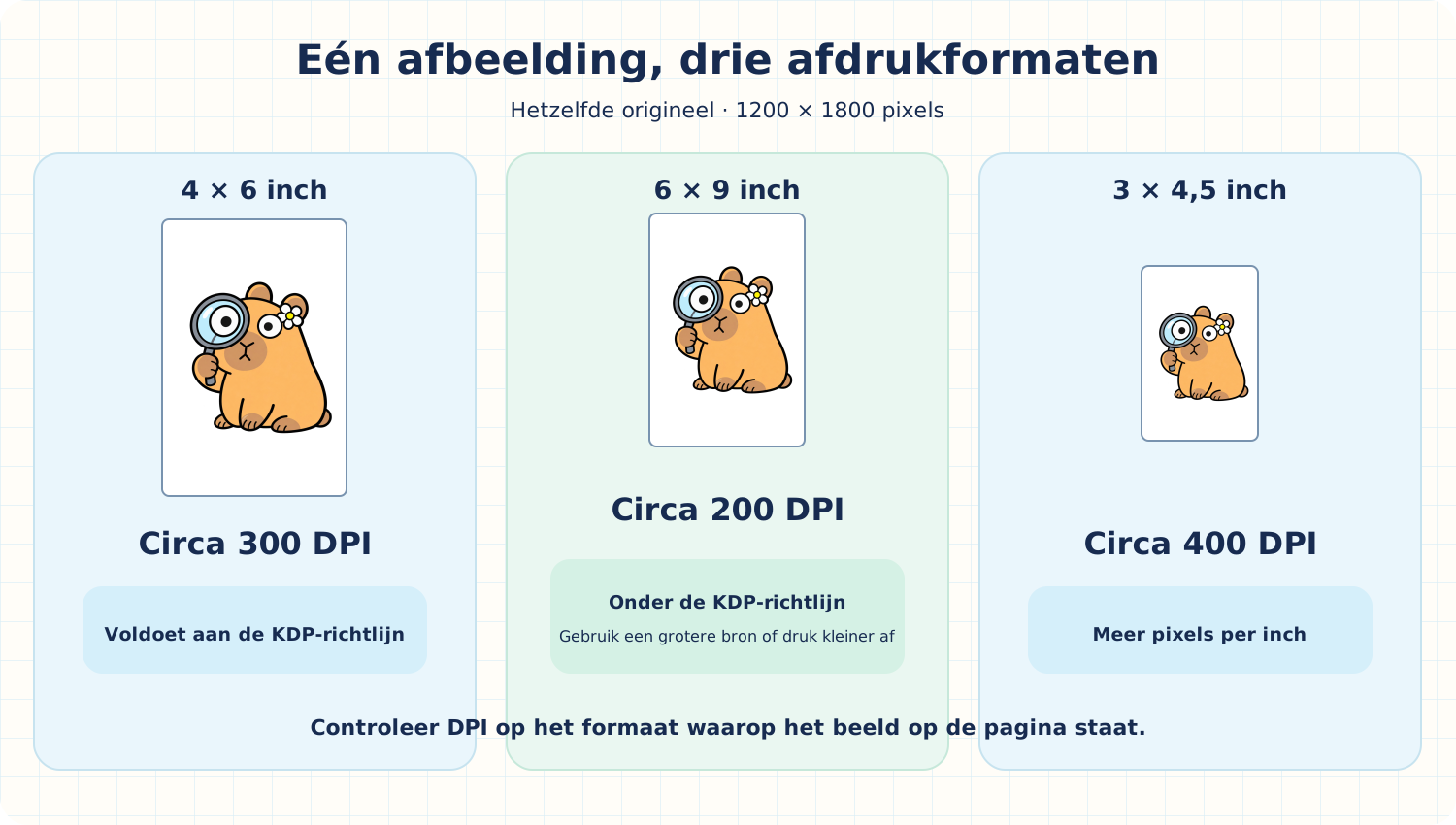
De statische vergelijking hieronder maakt gebruik van één goedgekeurde capibara-illustratie van 1200 × 1800 pixels. Alleen de ruimte die het inneemt in het boek verandert; het originele afbeeldingsbestand niet.
Met een formaat van 4 × 6 inch heeft het ongeveer 300 DPI en voldoet het aan de KDP-richtlijnen. Vergroot dezelfde afbeelding tot 6 × 9 inch en deze daalt tot ongeveer 200 DPI. Plaats het op 3 × 4,5 inch en het bereikt ongeveer 400 DPI.
Een illustratie die op het formaat 4 × 6 inch in een boek van 6 × 9 inch is geplaatst, moet bijvoorbeeld op 4 × 6 inch worden gecontroleerd. Om de hele pagina te vullen, begin je met een groter origineel.
Bepaal eerst hoe groot de afbeelding zal verschijnen
Voordat je een afbeelding plaatst, bepaalt je de werkelijke breedte en hoogte ervan op de afgedrukte pagina. Vergelijk het aantal pixels in elke richting met die dimensie. De DPI Checker van Lalabb kan je helpen bij het invoeren van de bronpixels en de beoogde plaatsingsgrootte.
Als de effectieve resolutie lager is dan 300 DPI, plaats de afbeelding dan kleiner of zoek een bron met meer pixels. Behoud de oorspronkelijke beeldverhouding; Het onafhankelijk uitrekken van de breedte en hoogte kan het vervormen.
Bereken de effectieve DPI van één bronafbeelding
Alle drie de rijen gebruiken hetzelfde origineel van 1200 × 1800 pixels, waarbij de verhoudingen behouden blijven. Verdeel horizontale pixels door geplaatste breedte en verticale pixels door geplaatste hoogte.
| Plaatsingsgrootte | Breedteberekening | Hoogte berekening | Resultaat |
|---|---|---|---|
| 3 × 4,5 inch | 1200 ÷ 3 = 400 | 1800 ÷ 4,5 = 400 | Ongeveer 400 DPI |
| 4 × 6 inch | 1200 ÷ 4 = 300 | 1800 ÷ 6 = 300 | Ongeveer 300 DPI |
| 6 × 9 inch | 1200 ÷ 6 = 200 | 1800 ÷ 9 = 200 | Ongeveer 200 DPI |
Controleer ook fijne lijntjes en pagina-uitloop
Fijne lijnen in tabellen of illustraties kunnen in druk verdwijnen, zelfs als ze er op het scherm acceptabel uitzien. KDP specificeert een minimale afgedrukte lijndikte van 0,75 pt (ongeveer 0,3 mm). Een punt, afgekort pt, is een eenheid die wordt gebruikt voor type en lijndikte.
Als illustratie of een achtergrond tot aan de rand moet worden afgedrukt, controleer dan afzonderlijk de afloop. Met afloop verleng je het beeld tot buiten de snijlijn, zodat er bij het bijsnijden geen witte strook achterblijft. KDP specificeert bijvoorbeeld een PDF-pagina van 6,125 × 9,25 inch voor een boek van 6 × 9 inch met afloop. Dat getal beschrijft de gehele PDF-pagina, niet de DPI van een individuele afbeelding.
Controleer ook de KDP-bestandsvereisten
KDP beperkt het geüploade bestand tot 650 MB. Dat is de limiet van KDP, niet een limiet voor Lalabb-tools.
KDP stelt geen vaste maximale DPI voor afbeeldingen in, maar raadt niet meer dan ongeveer 600 DPI aan om bestanden beheersbaar te houden. Het verhogen van een getal kan geen details creëren die ontbreken in het origineel.
Een praktisch vervolg
- Kies het snijformaat van het boek en de ruimte die elke afbeelding inneemt.
- Controleer de pixelafmetingen van elke bronafbeelding en vergelijk deze met die plaatsing in DPI Checker.
- Voor een afbeelding die niet voldoet, zoekt je een groter origineel of plaatst je deze kleiner.
- Nadat je de binnenwerk-PDF hebt gemaakt, controleert je de plaatsing, bijsnijden, tekst en lijnen in KDP Print Previewer.
Checklist voordat je afbeeldingen in het boek plaatst
Houd het paginaformaat en het daadwerkelijke plaatsingsformaat van de afbeelding gescheiden.
Als illustratie de paginarand bereikt, lees dan Hoe je een KDP-interieurbloeding kunt voorbereiden
- Heb ik zowel het uiteindelijke formaat van het boek als de geplaatste breedte en hoogte van elke afbeelding vastgelegd?
- Heb ik de breedte en hoogte van de originele afbeelding in pixels gecontroleerd?
- Heb ik de effectieve DPI in beide richtingen berekend?
- Heb ik de verhoudingen van de afbeelding behouden en gecontroleerd op lege ruimte of bijsnijden?
- Heb ik fijne lijnen en kleine tekst getest op werkelijke afdrukgrootte?
- Als illustratie de rand bereikt, heb ik dan apart de afloop gecontroleerd?
- Heb ik de voltooide binnenwerk-PDF in KDP Print Previewer geïnspecteerd?
Veel voorkomende fouten
- Gebruik voor elke afbeelding het hele boekformaat: als een afbeelding slechts een deel van de pagina vult, gebruik dan het werkelijk geplaatste formaat.
- Een afbeelding uitrekken zonder de beeldverhouding te respecteren: pas de plaatsing en de omringende ruimte aan in plaats van deze te vervormen.
- Een pagina van rand tot rand maken zonder afloop: controleer het binnenste PDF-paginaformaat en de illustraties buiten de snijlijn.
Problemen oplossen
KDP-richtlijnen voor lettertypen
Er bevindt zich een witte strook aan de paginarand in KDP Print Previewer.
Bepaal eerst of het kunstwerk de rand moet bereiken. Controleer indien nodig of je afloop in KDP hebt geselecteerd en of de binnenste PDF-pagina en het uitgebreide beeld de vereiste afmetingen hebben.
Dunne lijnen verdwijnen of vallen uiteen in een proefdruk.
Controleer de lijndikte in de bronillustratie. Maak één representatieve pagina met duidelijkere lijnen en test deze opnieuw op ware grootte.
Lettertypen veranderen of tekens verdwijnen in de PDF.
De lettertypen zijn mogelijk niet ingesloten. Exporteer een PDF met ingesloten lettertypen en controleer deze vervolgens opnieuw in KDP Print Previewer.
Het DPI-nummer is hoog genoeg, maar het beeld ziet er nog steeds wazig uit.
De bron is mogelijk al zacht of heeft bij eerdere vergroting of compressie details verloren. Inspecteer het op de beoogde plaatsingsgrootte. Zoek een scherpere bron of plaats deze kleiner en test vervolgens een representatieve pagina.
De afbeelding ziet er uitgerekt uit nadat ik deze heb geplaatst.
Controleer of je de breedte en hoogte afzonderlijk heeft vergroot. Behoud de oorspronkelijke beeldverhouding, pas de afbeeldingsgrootte of de omringende marges aan en inspecteer mensen en ronde vormen in de nieuwe PDF.
Waar Lalabb je mee kan helpen – en wat je moet controleren
DPI Checker helpt de pixelafmetingen van een afbeelding te vergelijken met het beoogde afdrukformaat. Je moet nog steeds beslissen over de daadwerkelijke plaatsing van de pagina, de afloop en marges verifiëren en de uiteindelijke PDF controleren aan de hand van de KDP-vereisten. Lalabb kan geen KDP-beoordeling of publicatiegoedkeuring garanderen.
Hoe deze handleiding aansluit op Lalabb-tools
Kies het geplaatste formaat van de afbeelding en gebruik vervolgens DPI Checker om de effectieve resolutie te evalueren. Schik voorbereide illustratie op binnenpagina's in Book Studio. Inspecteer ten slotte de plaatsing en bijsnijden in KDP Print Previewer.
Veelgestelde vragen
Verandert het aantal pixels als je een afbeelding 90 graden draait?
Nee. Het aantal pixels blijft hetzelfde; breedte- en hoogteschakelaar richtingen. Controleer het opnieuw aan de hand van de breedte en hoogte die het na rotatie zal innemen.
Garandeert een KDP-voorbeeld zonder waarschuwing het afdrukresultaat?
Nee. Print Previewer helpt bij het opsporen van plaatsings-, bijsnijd- en basisproblemen met bestanden, maar kan niet volledig weergeven hoe kleuren of zeer fijne lijnen er op papier uitzien. Controleer voor een belangrijk boek indien mogelijk een gedrukt proefexemplaar.
Worden kleurenillustraties in kleur afgedrukt als ik voor zwarte inkt kies?
Nee. Met zwart-wit afdrukken, kleurenkunstafdrukken in zwart-wit. Controleer de inktoptie opnieuw als kleur ertoe doet.
Kan ik het 300 DPI-nummer alleen in de bestandseigenschappen vertrouwen?
Nee. Vergelijk de breedte en hoogte in pixels met het formaat in inches waarop de afbeelding daadwerkelijk zal verschijnen. Het wijzigen van alleen een metadatanummer kan geen details toevoegen.
Als de afbeelding een halve pagina beslaat, moet ik dan het hele boekformaat gebruiken?
Nee. Gebruik de zelf geplaatste breedte en hoogte van de afbeelding. Een afbeelding die op 4 × 6 inch in een boek van 6 × 9 inch is geplaatst, wordt beoordeeld op 4 × 6 inch.
Wat als horizontale en verticale DPI verschillen?
Controleer beide. Een tekort aan pixels in beide richtingen kan ervoor zorgen dat de afbeelding er zacht of uitgerekt uitziet. Pas de plaatsing aan met behoud van de oorspronkelijke verhoudingen.
Zal het vergroten van een bron van 300 DPI naar 600 DPI deze scherper maken?
Alleen al het verhogen van de uitvoerinstelling of het aantal pixels kan geen details uitvinden die niet bij de bron aanwezig zijn. Controleer de werkelijke scherpte en plaatsingsgrootte voordat je een onnodig groot bestand maakt.
Hebben illustraties met dunne lijnen een andere controle nodig dan foto's?
Controleer beide pixelafmetingen en of de lijnen op afgedrukt formaat overleven. KDP geeft richtlijnen voor de lijndikte, dus druk een representatieve pagina af en zoek naar gebroken of ontbrekende regels.
Zijn de afmetingen van de aflooppagina en de DPI van de afbeelding dezelfde berekening?
Nee. afloop wijzigt de volledige binnenafmetingen van de PDF-pagina rond de rand. DPI beschrijft de pixels van een afbeelding op het formaat waarop je deze plaatst. Controleer ze afzonderlijk voor illustratie van rand tot rand.
Kan ik deze KDP-nummers ongewijzigd op een andere printer gebruiken?
Nee. De KDP-metingen en uploadlimiet hier beschrijven KDP. Controleer de huidige regels voor beeldresolutie, formaat en paginagrootte van de andere printer en test het resultaat.
Probeer het nu

De stroom van het maken van boeken
- Creëer inhoud
- Bestanden voorbereiden
- Verzamel pagina's
- Boekstudio
- Coverstudio
- Laatste controle
2. Bestanden voorbereiden — huidige stap
Zodra het afbeeldingsformaat en de plaatsing zijn ingesteld, verzamelt je de pagina's.