 LalabbTools
Zo maak je een binnenwerk-PDF voor een kleurboek
Zet JPG- en PNG-tekeningen in Book Studio in de juiste volgorde, kies eventueel lege achterzijden en controleer de binnenwerk-PDF.
Bereid je JPG- of PNG-tekeningen voor en zet ze in de gewenste volgorde. Voeg alleen een lege pagina achter elke tekening toe als je die indeling wilt. Maak in Book Studio de binnenwerk-PDF: de pagina’s in het boek, zonder omslag. Open de gedownloade PDF en controleer de volgorde en de plaats van de lege pagina’s.
Voor wie is deze gids?
Zodra je kleurkunst in bestanden staat, is de volgende taak het plaatsen van pagina's in leesvolgorde en het maken van één PDF. Blanco ruggen zijn optioneel. Test een paar representatieve tekeningen voordat je het hele boek samenstelt.
Bereid afzonderlijke afbeeldingsbestanden en hun volgorde voor
Zorg ervoor dat elke tekening een afzonderlijke JPG of PNG is. Als er meerdere tekeningen op één afbeeldingsblad staan, scheid ze dan eerst.
Namen als 01-konijn en 02-bloem kunnen helpen bij het organiseren. Bestandsnamen zijn nuttige aanwijzingen, maar bevestig en stel de definitieve boekvolgorde in Book Studio in.
Gebruik om tekeningen van één vel te scheiden Beeldbladsplitser
Vergelijk twee lay-outs met behulp van zes tekeningen
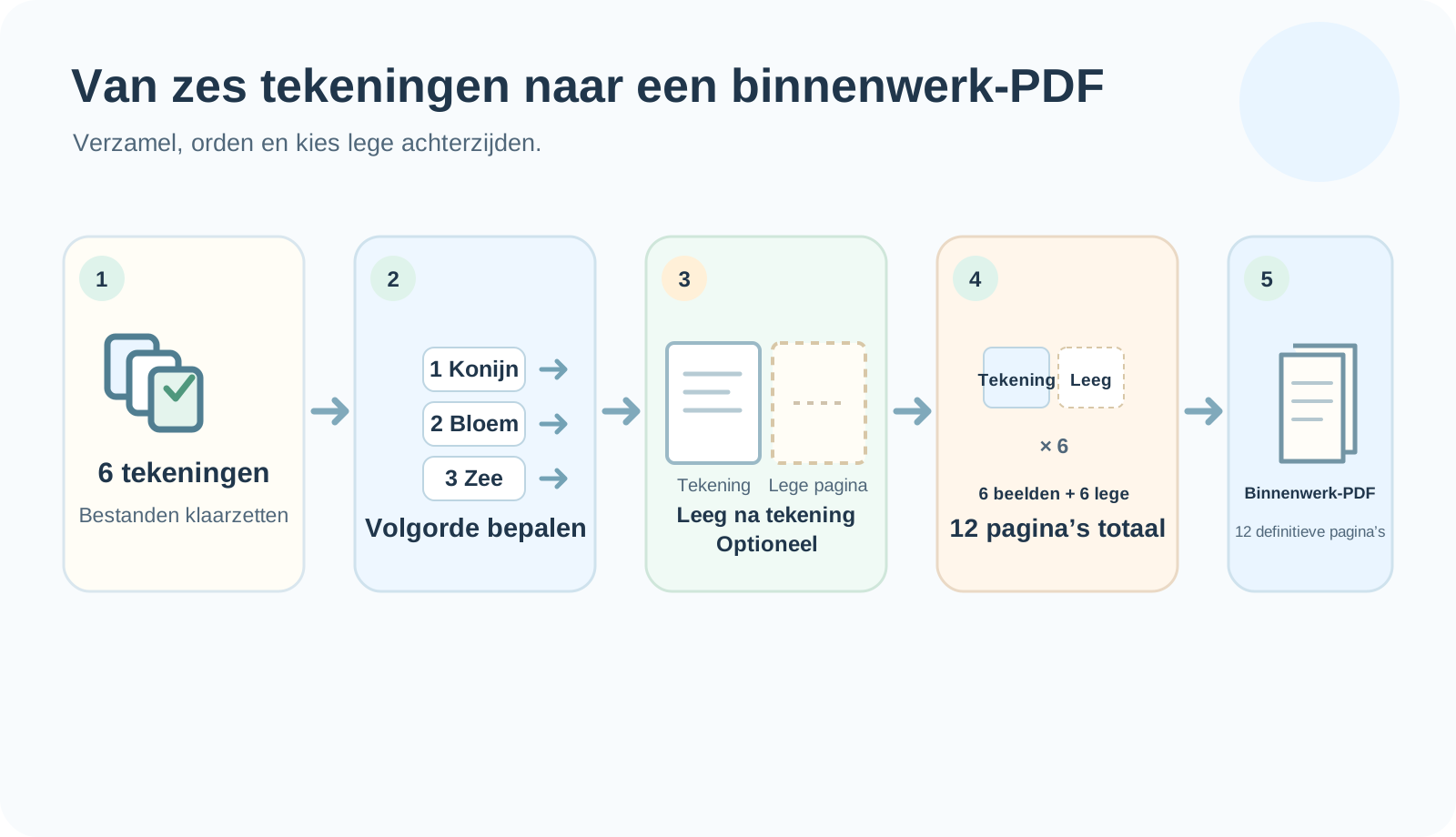
Stel je voor dat je één tekening hebt van een konijn, een bloem, de oceaan, de ruimte, een dinosaurus en een bos.

| Keuze | Pagina's in dit voorbeeld | Wat te overwegen |
|---|---|---|
| Tekeningen achter elkaar | 6 tekenpagina's | illustratie gaat verder zonder blanco pagina's |
| Na elke tekening een blanco pagina | 6 tekenpagina's + 6 blanco pagina's = 12 pagina's | De achterkant van elke tekening is blanco; het totale aantal pagina's neemt toe |
Deze cijfers zijn een voorbeeld aan de hand van zes tekeningen. Voorwerk of andere pagina's veranderen de uiteindelijke telling. Controleer afzonderlijk het huidige paginaaantal en de bestandsvereisten van de uitgever.
Blanco achterkanten veranderen ook het uiteindelijke aantal pagina's. Je hebt deze telling opnieuw nodig bij het voorbereiden van een omslag met rug, dus noteer deze nadat je de binnenwerk-PDF hebt voltooid.
Wanneer moet je blanco ruggen toevoegen?
Je kunt een blanco achterkant kiezen als je de achterkant van elke tekening leeg wilt hebben of als je de volgende scène er niet direct achter wilt hebben. Als je wilt dat tekeningen elkaar volgen, laat je deze optie uitgeschakeld.
Het toevoegen van een blanco pagina elimineert niet het doorschijnen of uitlopen van markeringen. Het resultaat is afhankelijk van het papier en het kleurgereedschap. Als dat ertoe doet, test dan een representatieve pagina met de materialen die je verwacht te gebruiken.
Bouw het in Book Studio
- Kies een boekformaat in Book Studio en voeg je voorbereide JPG- of PNG-tekeningen toe.
- Rangschik de tekeningenlijst. Controleer ook de eerste en laatste tekeningen.
- Kies of je blanco pagina's achter tekeningen wilt plaatsen en noteer het weergegeven uiteindelijke aantal pagina's.
- Maak en download de interieur-PDF. Open het en inspecteer elke pagina op volgorde, ontbrekende illustraties en de positie van blanco pagina's.
Controlelijst voordat je de PDF maakt
Vertrouw niet alleen op bestandsnamen. Controleer zowel de Book Studio-paginalijst als de gedownloade pdf.
Als een klein boekje de kleurgebieden krap kan maken, lees dan Een minikleurboek voorbereiden
- Is elke tekening een aparte JPG of PNG?
- Heb ik een representatieve tekening gecontroleerd op scherpte op afdrukformaat?
- Heb ik de eerste en laatste vermeldingen in de paginalijst van Book Studio geïnspecteerd?
- Heb ik gekozen voor blanco ruggen en heb ik het hogere aantal pagina's gecontroleerd?
- Ondersteunt mijn gekozen printer dit boekformaat en het aantal uiteindelijke pagina's?
- Heb ik de opgeslagen interieur-PDF van begin tot eind geopend?
- Bereid ik de voor- en achterkaft afzonderlijk van het binnenwerk voor?
Veel voorkomende fouten
- Bestandsnamen vertrouwen als bewijs van de paginavolgorde: inspecteer de daadwerkelijke Book Studio-lijst en de geëxporteerde PDF.
- Blanco pagina's inschakelen zonder het toegenomen aantal pagina's te controleren: bekijk het uiteindelijke totaal en de beoogde indeling.
- Een blanco achterkant verwachten om uitlopen van de marker te voorkomen: het is een keuze voor de pagina-indeling. Test het papier en de kleurhulpmiddelen afzonderlijk.
Problemen oplossen
Ik heb het project opnieuw geopend, maar afbeeldingen ontbreken of moeten opnieuw worden gekoppeld.
Controleer of de originele afbeeldingsbestanden nog op je apparaat staan. Koppel ze opnieuw in Book Studio en inspecteer de paginalijst. Exporteer de definitieve PDF pas als de bestandsverbindingen correct zijn.
Er verschenen blanco pagina's op de verkeerde plaatsen.
Controleer de tekenvolgorde en de optie “lege pagina na tekening”. Controleer ook de instelling voor de laatste pagina. Test met enkele representatieve tekeningen tot de volgorde klopt.
De PDF heeft meer witruimte rond tekeningen dan ik had verwacht.
Als de beeldverhoudingen van afbeeldingen en pagina's niet overeenkomen, kunnen er marges ontstaan. Vergelijk het geselecteerde boekformaat met de bronillustratie, bereid de afbeeldingen voor die paginavorm voor en genereer een nieuwe PDF.
Eén tekening ontbreekt in de geëxporteerde PDF.
Zoek de ontbrekende bron in de paginalijst van Book Studio en zorg ervoor dat deze is gekoppeld. Koppel het opgeslagen origineel indien nodig opnieuw, bevestig de bestelling en download vervolgens een nieuwe PDF.
Mijn uiteindelijke paginatelling voldoet niet aan de vereisten van de drukker.
Tel de daadwerkelijke pagina's in de PDF, inclusief blanco achterkanten en voorpagina's. Controleer de huidige limieten van de drukker voor je formaat en afdrukopties, pas de lay-out aan en exporteer opnieuw.
Veelgestelde vragen
Kan één boek zowel JPG- als PNG-tekeningen bevatten?
Ja. Book Studio accepteert beide. Zorg ervoor dat elk bestand wordt geopend en op de beoogde pagina verschijnt.
Hoe kan ik de tekenvolgorde wijzigen nadat ik de PDF heb gemaakt?
Wijzig de volgorde in je Book Studio-project en exporteer een nieuwe pdf. Bewaar de originele afbeeldingen en projectbestanden samen met de PDF voor toekomstige bewerkingen.
Kan ik één afbeeldingsblad met meerdere tekeningen als afzonderlijke pagina's gebruiken?
Als elke tekening een eigen pagina moet zijn, splitst je het blad eerst in afzonderlijke afbeeldingen. Controleer vervolgens hun bestelling in Book Studio.
Waarom worden zes tekeningen met elk een lege achterkant samen 12 pagina’s?
Zes tekenpagina's plus zes blanco pagina's in totaal 12. Voorwerk of andere pagina's veranderen het voltooide aantal.
Zal een lege achterkant de markeringen doorschijnen naar de volgende tekening?
Een lege pagina verandert de lay-out; het voorkomt niet dat inkt uitloopt of dat het papier doorschijnt. Test een representatieve pagina met behulp van de geplande papier- en kleurhulpmiddelen.
Zijn de voor- en achterkaft opgenomen in deze PDF?
Nee. Het PDF-interieur van het kleurboek van Book Studio en de voor-/achteromslag zijn afzonderlijke bestanden. Meng geen hoezen in het interieur. Controleer de voltooide boekinstellingen en het aantal pagina's voordat je een omslag voorbereidt in Cover Studio, en controleer de huidige omslagvereisten van je drukker.
Kan ik blanco pagina's achter de tekeningen overslaan?
Ja. Blanco ruggen zijn optioneel. Als je tekeningen op volgorde wilt, laat ze dan weg. Test papier en kleurmaterialen afzonderlijk als doorschijnen een probleem is.
Kan ik hetzelfde tekenbestand op twee pagina's gebruiken?
Als je een tekening herhaalt, inspecteert je beide plaatsingen in de paginalijst. Als de herhaling per ongeluk is gebeurd, verwijdert je de extra pagina, exporteert je een nieuwe PDF en inspecteert je deze van begin tot eind.
Moet ik de rugbreedte van de omslag opnieuw controleren nadat ik de binnenwerk-PDF heb opgeslagen?
Ja. Het toevoegen van blanco pagina's of andere pagina's kan het uiteindelijke aantal binnenpagina's wijzigen. Voordat je naar Cover Studio overstapt, bevestigt je het aantal PDF-pagina's en de boekinstellingen en vergelijkt je deze met de omslagsjabloon van de drukker.
Probeer het nu
De stroom van het maken van boeken
- Creëer inhoud
- Bestanden voorbereiden
- Pagina's verzamelen · stap 3
- Boekstudio · stap 4
- Coverstudio
- Laatste controle
Stappen 3–4: verzamel de pagina's en rangschik ze in een interne PDF in Book Studio.
Nadat je de binnenwerk-PDF en het uiteindelijke aantal pagina's hebt gecontroleerd, bereidt je de omslag voor in Cover Studio.