 LalabbTools
রং করার বইয়ের ভেতরের পৃষ্ঠার PDF তৈরি করুন
বুক স্টুডিওতে JPG ও PNG আঁকা সাজিয়ে প্রয়োজনমতো ফাঁকা পৃষ্ঠা যোগ করুন, তারপর ভেতরের চূড়ান্ত PDF যাচাই করুন।
JPG বা PNG আঁকাগুলো প্রস্তুত করে পছন্দের ক্রমে সাজান। প্রতিটি আঁকার পেছনে ফাঁকা পৃষ্ঠা চাইলে তবেই তা যোগ করুন। বুক স্টুডিওতে বইয়ের ভেতরের পৃষ্ঠাগুলোর PDF তৈরি করুন—এটি কভার নয়। ডাউনলোড করা PDF খুলে আঁকার ক্রম ও ফাঁকা পৃষ্ঠার অবস্থান যাচাই করুন।
এই নির্দেশিকা কাদের জন্য?
একবার আপনার কালারিং আর্ট ফাইলগুলিতে হয়ে গেলে, পরবর্তী কাজ হল পৃষ্ঠাগুলিকে পড়ার ক্রমে রাখা এবং একটি PDF তৈরি করা। খালি পিঠ ঐচ্ছিক. পুরো বই একত্রিত করার আগে কয়েকটি প্রতিনিধি অঙ্কন পরীক্ষা করুন।
ছবির ফাইল ও পৃষ্ঠার ক্রম প্রস্তুত করুন
নিশ্চিত করুন যে প্রতিটি অঙ্কন একটি পৃথক JPG বা PNG। একটি ছবি শীটে একাধিক অঙ্কন থাকলে, প্রথমে সেগুলি আলাদা করুন।
01-খরগোশ এবং 02-ফুলের মতো নামগুলি আয়োজন করার সময় সাহায্য করতে পারে। ফাইলের নামগুলি দরকারী সংকেত, তবে বুক স্টুডিওতে বইয়ের চূড়ান্ত অর্ডার নিশ্চিত করুন এবং সেট করুন।
একটি শীট থেকে অঙ্কন আলাদা করতে, ব্যবহার করুন ছবি শীট স্প্লিটার
ছয়টি অঙ্কন ব্যবহার করে দুটি লেআউট তুলনা করুন
কল্পনা করুন যে আপনি একটি খরগোশ, ফুল, মহাসাগর, মহাকাশ, ডাইনোসর এবং বনের প্রতিটি আঁকছেন।
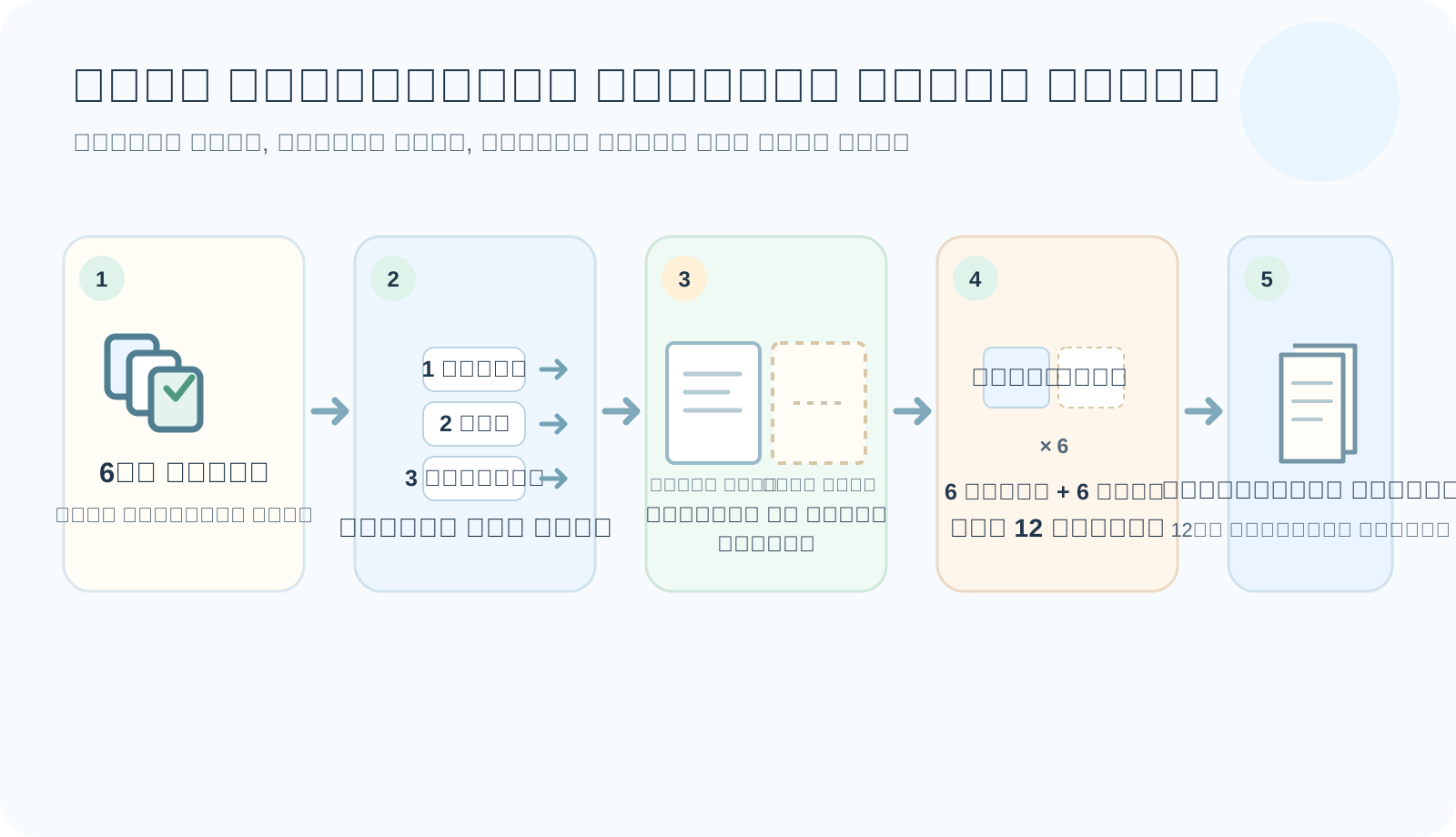

| পছন্দ | এই উদাহরণে পৃষ্ঠা সংখ্যা | যা বিবেচনা করবেন |
|---|---|---|
| একের পর এক ছবি আঁকা | 6টি অঙ্কন পৃষ্ঠা | খালি পাতা ছাড়াই শিল্প চলতে থাকে |
| প্রতিটি অঙ্কনের পরে একটি ফাঁকা পৃষ্ঠা | 6টি অঙ্কন পৃষ্ঠা + 6টি ফাঁকা পৃষ্ঠা = 12টি পৃষ্ঠা | প্রতিটি অঙ্কনের পিছনে ফাঁকা; মোট পৃষ্ঠা সংখ্যা বৃদ্ধি পায় |
এই সংখ্যা ছয় অঙ্কন ব্যবহার করে একটি উদাহরণ. সামনের বিষয় বা অন্যান্য পৃষ্ঠাগুলি চূড়ান্ত গণনা পরিবর্তন করবে। আলাদাভাবে প্রকাশকের বর্তমান পৃষ্ঠা-গণনা এবং ফাইলের প্রয়োজনীয়তা পরীক্ষা করুন।
ফাঁকা পিঠ এছাড়াও চূড়ান্ত পৃষ্ঠা গণনা পরিবর্তন. বইয়ের পিঠের সাথে একটি কভার প্রস্তুত করার সময় আপনার আবার সেই গণনার প্রয়োজন হবে, তাই ভেতরের পৃষ্ঠার PDF শেষ করার পরে এটি রেকর্ড করুন।
কখন আঁকার পেছনে ফাঁকা পৃষ্ঠা রাখবেন?
আপনি একটি ফাঁকা পিছনে চয়ন করতে পারেন যদি আপনি প্রতিটি অঙ্কনের বিপরীতটি খালি চান বা সরাসরি এর পিছনে পরবর্তী দৃশ্যটি না চান। আপনি যদি অঙ্কন একে অপরকে অনুসরণ করতে চান তবে বিকল্পটি বন্ধ করুন।
একটি ফাঁকা পৃষ্ঠা যোগ করলে শো-থ্রু বা মার্কার ব্লিড দূর হয় না। ফলাফল কাগজ এবং রঙ টুল উপর নির্ভর করে. এটি গুরুত্বপূর্ণ হলে, আপনি যে উপকরণগুলি ব্যবহার করতে চান তার সাথে একটি নমুনা পৃষ্ঠা পরীক্ষা করুন।
বুক স্টুডিওতে এটি তৈরি করুন
- বুক স্টুডিওতে একটি বইয়ের আকার চয়ন করুন এবং আপনার প্রস্তুত JPG বা PNG অঙ্কন যোগ করুন।
- অঙ্কন তালিকা সাজান। প্রথম এবং শেষ অঙ্কনগুলিও পরীক্ষা করুন।
- অঙ্কনের পিছনে ফাঁকা পৃষ্ঠাগুলি রাখতে হবে কিনা তা চয়ন করুন এবং প্রদর্শিত চূড়ান্ত পৃষ্ঠা সংখ্যাটি নোট করুন।
- ভেতরের পৃষ্ঠার PDF তৈরি করুন এবং ডাউনলোড করুন। এটি খুলুন এবং অর্ডার, অনুপস্থিত শিল্প এবং ফাঁকা পৃষ্ঠাগুলির অবস্থানের জন্য প্রতিটি পৃষ্ঠা পরিদর্শন করুন।
PDF তৈরির আগে যা যাচাই করবেন
একা ফাইলের নামের উপর নির্ভর করবেন না। বুক স্টুডিও পৃষ্ঠা তালিকা এবং ডাউনলোড করা PDF উভয়ই পরীক্ষা করুন।
যদি একটি ছোট বই রঙের জায়গাগুলিকে সঙ্কুচিত করে তুলতে পারে তবে পড়ুন একটি ছোট রং করার বই প্রস্তুত করা হচ্ছে
- প্রতিটি অঙ্কন কি আলাদা JPG বা PNG?
- আমি কি মুদ্রণের আকারে তীক্ষ্ণতার জন্য একটি প্রতিনিধি অঙ্কন পরীক্ষা করেছি?
- আমি কি বুক স্টুডিওর পৃষ্ঠা তালিকার প্রথম এবং শেষ এন্ট্রিগুলি পরিদর্শন করেছি?
- আমি কি ফাঁকা পিঠের বিষয়ে সিদ্ধান্ত নিয়েছি এবং পৃষ্ঠার বর্ধিত সংখ্যা পরীক্ষা করেছি?
- আমার নির্বাচিত মুদ্রণ প্রতিষ্ঠান কি এই বইয়ের আকার এবং চূড়ান্ত পৃষ্ঠা গণনা সমর্থন করে?
- আমি কি শুরু থেকে শেষ পর্যন্ত সংরক্ষিত ভেতরের পৃষ্ঠার PDF খুললাম?
- আমি কি অভ্যন্তর থেকে সামনে এবং পিছনের কভার আলাদাভাবে প্রস্তুত করছি?
সাধারণ ভুল
- পৃষ্ঠা অর্ডারের প্রুফ কপি হিসাবে ফাইলের নাম বিশ্বাস করা: প্রকৃত বই স্টুডিও তালিকা এবং রপ্তানি করা PDF পরিদর্শন করুন।
- বর্ধিত পৃষ্ঠা সংখ্যা পরীক্ষা না করে ফাঁকা পিঠ চালু করা: চূড়ান্ত মোট এবং উদ্দেশ্যমূলক ব্যবস্থা পর্যালোচনা করুন।
- মার্কার ব্লিড রোধ করতে একটি ফাঁকা ফিরে আশা করা: এটি একটি পৃষ্ঠা-লেআউট পছন্দ। কাগজ এবং রঙ করার সরঞ্জামগুলি আলাদাভাবে পরীক্ষা করুন।
সমস্যা সমাধান
আমি প্রকল্পটি আবার খুলেছি, কিন্তু ছবিগুলি অনুপস্থিত বা পুনরায় লিঙ্ক করার প্রয়োজন।
আসল চিত্র ফাইলগুলি এখনও আপনার ডিভাইসে আছে কিনা তা পরীক্ষা করুন। তাদের বুক স্টুডিওতে পুনরায় লিঙ্ক করুন এবং পৃষ্ঠা তালিকা পরিদর্শন করুন। ফাইল সংযোগ সঠিক না হওয়া পর্যন্ত চূড়ান্ত PDF রপ্তানি করবেন না।
ফাঁকা পাতা ভুল জায়গায় হাজির.
অঙ্কন ক্রম এবং "অঙ্কনের পরে ফাঁকা পৃষ্ঠা" বিকল্পটি পরীক্ষা করুন। শেষ-পৃষ্ঠার সেটিংটিও পরিদর্শন করুন। ক্রমটি সঠিক না হওয়া পর্যন্ত কয়েকটি প্রতিনিধি অঙ্কন দিয়ে পরীক্ষা করুন।
PDF-এ আমার প্রত্যাশার চেয়ে অঙ্কনের চারপাশে আরও সাদা স্থান রয়েছে।
চিত্র এবং পৃষ্ঠার আকৃতির অনুপাতের মধ্যে অমিল মার্জিন তৈরি করতে পারে। মূল ফাইল শিল্পের সাথে নির্বাচিত বইয়ের আকার তুলনা করুন, সেই পৃষ্ঠার আকারের জন্য ছবিগুলি প্রস্তুত করুন এবং একটি নতুন PDF তৈরি করুন।
রপ্তানি করা PDF থেকে একটি অঙ্কন অনুপস্থিত।
বুক স্টুডিওর পৃষ্ঠা তালিকায় অনুপস্থিত উৎস খুঁজুন এবং নিশ্চিত করুন যে এটি লিঙ্ক করা আছে। প্রয়োজনে সংরক্ষিত আসলটি পুনরায় লিঙ্ক করুন, অর্ডার নিশ্চিত করুন, তারপর একটি নতুন PDF ডাউনলোড করুন।
আমার চূড়ান্ত পৃষ্ঠা গণনা মুদ্রণ প্রতিষ্ঠানের প্রয়োজনীয়তার সাথে খাপ খায় না।
PDF-এ খালি পিঠ এবং সামনের বিষয় সহ প্রকৃত পৃষ্ঠাগুলি গণনা করুন। আপনার আকার এবং মুদ্রণের বিকল্পগুলির জন্য মুদ্রণ প্রতিষ্ঠানের বর্তমান সীমা পরীক্ষা করুন, ফরম্যাট সামঞ্জস্য করুন এবং আবার রপ্তানি করুন।
সাধারণ প্রশ্ন
একই বইয়ে JPG ও PNG দুই ধরনের আঁকা রাখা যায় কী?
হ্যাঁ। বুক স্টুডিও উভয়ই গ্রহণ করে। নিশ্চিত করুন যে প্রতিটি ফাইল খোলে এবং উদ্দিষ্ট পৃষ্ঠায় উপস্থিত হয়।
PDF তৈরি করার পরে আমি কীভাবে অঙ্কন ক্রম পরিবর্তন করতে পারি?
আপনার বুক স্টুডিও প্রকল্পে অর্ডার পরিবর্তন করুন এবং একটি নতুন PDF রপ্তানি করুন। ভবিষ্যতের সম্পাদনার জন্য PDF সহ মূল ছবি এবং প্রকল্প ফাইল রাখুন।
আমি কি একটি ছবি শীট ব্যবহার করতে পারি যেখানে আলাদা পৃষ্ঠা হিসাবে বেশ কয়েকটি অঙ্কন রয়েছে?
যদি প্রতিটি অঙ্কন তার নিজস্ব পৃষ্ঠা হওয়া উচিত, তাহলে প্রথমে শীটটিকে পৃথক চিত্রগুলিতে বিভক্ত করুন। তারপর বুক স্টুডিওতে তাদের অর্ডার চেক করুন।
কেন একটি ফাঁকা পৃষ্ঠা সহ ছয়টি অঙ্কন প্রতিটি 12 পৃষ্ঠায় পরিণত হয়?
ছয়টি অঙ্কন পৃষ্ঠা এবং ছয়টি ফাঁকা পৃষ্ঠা মোট 12টি। সামনের বিষয় বা অন্যান্য পৃষ্ঠাগুলি সমাপ্ত গণনা পরিবর্তন করবে।
একটি ফাঁকা পিছনে স্টপ মার্কার পরবর্তী অঙ্কন মাধ্যমে দেখানো হবে?
একটি ফাঁকা পৃষ্ঠা লেআউট পরিবর্তন করে; এটি কালি ব্লিড বা কাগজ প্রদর্শনের মাধ্যমে প্রতিরোধ করে না। পরিকল্পিত কাগজ এবং রঙের সরঞ্জাম ব্যবহার করে একটি নমুনা পৃষ্ঠা পরীক্ষা করুন।
সামনে এবং পিছনের কভারগুলি কি এই PDF-এ অন্তর্ভুক্ত?
না। বুক স্টুডিওর কালারিং-বুকের ভেতরের পৃষ্ঠার PDF এবং সামনের/ব্যাক কভারটি আলাদা ফাইল। অভ্যন্তর মধ্যে কভার মিশ্রিত করবেন না. কভার স্টুডিওতে একটি কভার প্রস্তুত করার আগে সমাপ্ত বই সেটিংস এবং পৃষ্ঠা সংখ্যা পরীক্ষা করুন এবং আপনার মুদ্রণ প্রতিষ্ঠানের বর্তমান কভার প্রয়োজনীয়তাগুলি পরীক্ষা করুন।
আমি কি অঙ্কনের পিছনে ফাঁকা পৃষ্ঠাগুলি এড়িয়ে যেতে পারি?
হ্যাঁ। খালি পিঠ ঐচ্ছিক. আপনি যদি ক্রমানুসারে অঙ্কন করতে চান তবে সেগুলি ছেড়ে দিন। শো-থ্রু একটি উদ্বেগের বিষয় হলে আলাদাভাবে কাগজ এবং রঙের উপকরণ পরীক্ষা করুন।
আমি কি দুটি পৃষ্ঠায় একই অঙ্কন ফাইল ব্যবহার করতে পারি?
আপনি যদি একটি অঙ্কন পুনরাবৃত্তি করেন, তাহলে পৃষ্ঠা তালিকার উভয় প্লেসমেন্ট পরিদর্শন করুন। যদি পুনরাবৃত্তি দুর্ঘটনাজনিত হয়, অতিরিক্ত পৃষ্ঠাটি সরান, একটি নতুন PDF রপ্তানি করুন এবং এটি শুরু থেকে শেষ পর্যন্ত পরিদর্শন করুন।
ভেতরের পৃষ্ঠার PDF সংরক্ষণ করার পরে আমার কি কভার বইয়ের পিঠের প্রস্থ পুনরায় পরীক্ষা করা উচিত?
হ্যাঁ। ফাঁকা স্থান বা অন্যান্য পৃষ্ঠা যোগ করা চূড়ান্ত ভেতরের পৃষ্ঠা সংখ্যা পরিবর্তন করতে পারে। কভার স্টুডিওতে যাওয়ার আগে, PDF পৃষ্ঠা সংখ্যা এবং বই সেটিংস নিশ্চিত করুন এবং মুদ্রণ প্রতিষ্ঠানের কভার টেমপ্লেটের সাথে তুলনা করুন।
এখনই চেষ্টা করুন
বই তৈরির প্রবাহ
- সামগ্রী তৈরি করুন
- ফাইল প্রস্তুত করুন
- পৃষ্ঠাগুলি সংগ্রহ করুন · ধাপ 3
- বুক স্টুডিও · ধাপ 4
- কভার স্টুডিও
- চূড়ান্ত চেক
ধাপ 3-4: পৃষ্ঠাগুলি সংগ্রহ করুন এবং বুক স্টুডিওতে একটি ভেতরের পৃষ্ঠার PDF এ সাজান।
ভেতরের পৃষ্ঠার PDF এবং চূড়ান্ত পৃষ্ঠা সংখ্যা পরীক্ষা করার পরে, কভার স্টুডিওতে কভার প্রস্তুত করুন।