 LalabbTools
미니 컬러링북 준비하기
작은 책에서도 편하게 색칠할 수 있도록 복잡한 선과 좁은 칸을 살펴봅니다.
책 크기를 먼저 정한 뒤, 가장 복잡한 그림 한 장을 그 크기로 시험 인쇄해 보세요. 작은 칸에 실제 색칠 도구를 대어 보면 무엇을 덜어내거나 넓혀야 할지 알 수 있습니다. 모든 그림을 한꺼번에 단순하게 바꾸기보다 불편한 부분만 고쳐 다시 시험하는 편이 좋습니다.
작은 페이지에서 무엇이 달라질까요?
미니 컬러링북은 일반적인 큰 색칠책보다 작은 책을 뜻합니다. 정해진 한 가지 크기가 있는 것은 아닙니다. 같은 그림도 더 작은 페이지에 놓이면 꽃잎이나 반복 장식 사이의 색칠 공간이 좁아질 수 있습니다.
왼쪽은 장식이 빽빽하고, 오른쪽은 일부 장식을 덜어 색칠 공간을 남긴 예입니다. 그림 전체를 무조건 단순하게 만들라는 뜻은 아닙니다.
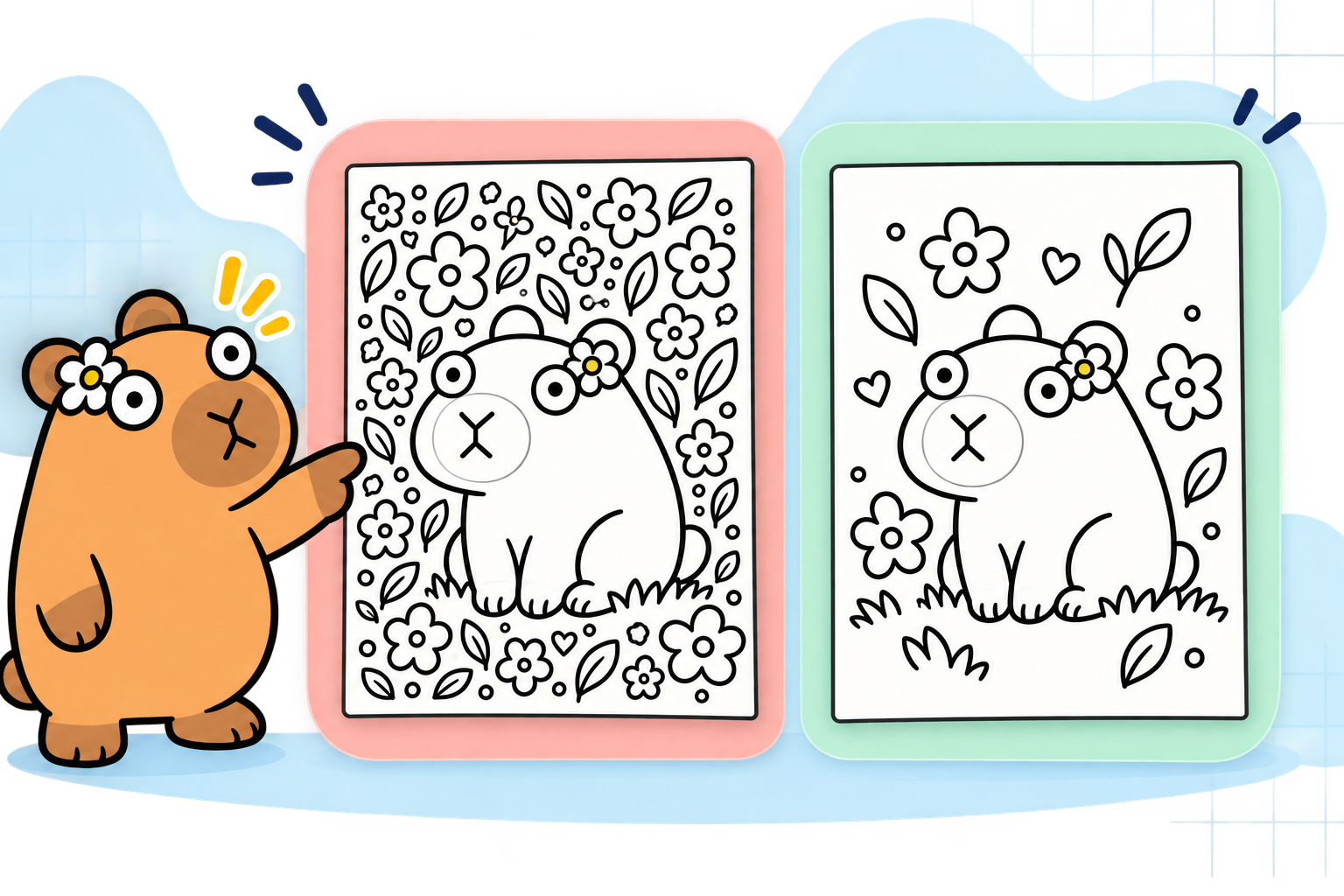
작은 페이지에서 살펴볼 곳
| 살펴볼 곳 | 작은 크기에서 생길 수 있는 불편 | 먼저 해볼 수정 |
|---|---|---|
| 작은 꽃잎과 반복 장식 | 한 칸에 색을 넣기 어려움 | 가장 작은 장식부터 일부 덜어내기 |
| 가까이 붙은 선 | 칸의 경계가 한눈에 구별되지 않음 | 선 사이 공간 넓히기 |
| 그림과 붙은 설명 글 | 그림과 글이 답답하게 모임 | 설명을 짧게 하거나 놓는 위치 바꾸기 |
독자와 도구에 따라 비교할 점
독자의 나이만으로 적합한 그림을 단정할 수 없습니다. 색칠 경험과 실제로 사용할 도구가 더 직접적인 판단 자료입니다. 같은 페이지를 얇은 색연필과 굵은 크레용으로 각각 시험하면 칸의 크기와 선 간격이 충분한지 쉽게 알 수 있습니다.
| 사용 상황 | 살펴볼 것 | 조정 방향 |
|---|---|---|
| 굵은 크레용·마커 | 작은 칸을 넘지 않고 채울 수 있는가 | 칸을 넓히거나 장식을 덜기 |
| 글과 QR이 함께 있는 페이지 | 예정한 크기에서 읽고 스캔할 수 있는가 | 글·QR을 실제 크기로 출력해 시험하기 |
| 정교한 선화 | 선이 끊기지 않고 칸이 구별되는가 | 원본 선과 간격을 수정한 뒤 재출력하기 |
가장 복잡한 그림 한 장만 먼저 시험하세요
- 만들 책의 크기를 정하고 가장 빽빽한 그림 한 장을 고릅니다.
- 그 그림을 예정한 페이지 크기로 놓아 시험 인쇄합니다. 인쇄 화면의 ‘페이지에 맞춤’ 같은 자동 크기 변경을 끄고, 실제 크기 또는 100% 배율인지 확인하세요.
- 실제 사용할 색연필·크레용·마커 중 하나로 작은 부분을 직접 칠해 봅니다.
- 자꾸 선을 넘거나 칸이 너무 좁은 부분만 덜어내거나 넓힙니다. 고친 그림을 다시 같은 크기로 시험합니다.
- 대표 그림이 편안해진 뒤 나머지 페이지에도 같은 기준을 적용합니다.
실제 사용할 색칠 도구로 살펴보세요
색칠 도구에 따라 필요한 공간은 달라질 수 있습니다. 굵은 도구를 쓸 계획이라면 그 도구로 시험하는 것이 중요합니다.
가정용 시험 인쇄는 크기와 색칠 편의성을 살펴보는 방법이며, 실제 제작처의 종이와 인쇄 결과까지 보장하지는 않습니다.
전체 페이지로 늘리기 전 체크리스트
대표 그림이 통과한 뒤에도 책 전체에서 예외가 없는지 살펴봅니다.
그림을 페이지로 모으는 순서는 컬러링북 PDF 만들기
- 제작처가 선택한 작은 책 크기와 인쇄 옵션을 지원하나요?
- 가장 복잡한 그림을 실제 크기 또는 100%로 출력했나요?
- 실제 독자가 쓸 색칠 도구로 가장 작은 칸을 칠해 봤나요?
- 선이 끊기거나 서로 붙어 보이는 곳을 표시했나요?
- 설명 글과 QR이 있다면 종이 위에서 읽거나 스캔해 봤나요?
- 수정한 그림을 같은 크기로 다시 출력했나요?
- 최종 PDF에서 페이지 순서와 여백을 확인했나요?
작은 책에서 자주 하는 실수
- 큰 책용 그림을 비율만 줄이기: 작은 칸과 촘촘한 선은 그대로 남습니다.
- 화면 확대 상태로만 판단하기: 실제 크기로 출력하지 않으면 색칠 공간을 잘못 볼 수 있습니다.
- 가장 단순한 그림만 시험하기: 가장 빽빽한 그림이 불편할 수 있습니다.
- 색연필 한 종류로만 확인하기: 독자가 더 굵은 도구를 쓰면 결과가 달라집니다.
- 빈 페이지나 표지를 더한 최종 쪽수 확인을 잊기: 제작처의 옵션과 다시 대조하세요.
문제가 생기면
시험 인쇄한 그림이 예상보다 작아요.
인쇄 화면에서 ‘페이지에 맞춤’이나 자동 축소가 켜졌는지 확인하세요. 실제 크기 또는 100%로 다시 출력하고, 종이에 나온 페이지 크기를 재어 예정한 크기와 비교하세요.
작은 칸에 색을 넣을 때 자꾸 선을 넘어요.
실제 사용할 도구로 어떤 칸이 불편한지 표시하세요. 가까이 붙은 선이나 반복 장식 중 그 부분부터 줄이고, 색칠 공간을 넓힌 뒤 다시 시험하세요.
인쇄된 선이 일부 끊기거나 희미해요.
원본의 선 두께와 해상도를 살펴보고, 화면이 아니라 실제 크기 종이에서 문제가 나는 위치를 표시하세요. 선을 더 분명하게 수정한 대표 페이지를 다시 출력해 비교합니다.
작은 책에서 안내 글을 읽기 어려워요.
원본에서 글의 크기와 길이, 그림과의 간격을 확인하세요. 작은 크기로 출력한 종이에서 직접 읽어 보고 글을 키우거나 설명을 나누어 배치한 뒤 다시 시험합니다.
최종 PDF에서 그림 가장자리가 잘려요.
원본 그림과 책 페이지의 비율, Book Studio의 배치 결과를 비교하세요. 중요한 선을 안쪽으로 옮기거나 원본 페이지를 새 크기에 맞게 준비한 뒤 PDF를 다시 만듭니다.
Lalabb에서 할 수 있는 일
그림을 시험해 수정한 뒤에는 Book Studio에서 책 크기를 고르고 JPG·PNG 페이지를 모아 내지 PDF를 만들 수 있습니다. Book Studio가 그림의 작은 칸을 자동으로 넓히거나 실제 색칠 편의성을 판정하지는 않습니다.
필요하면 DPI·인쇄 확인 도구로 픽셀 수와 예정 인쇄 크기를 별도로 확인할 수 있지만, 그 결과도 색칠하기 쉬운지를 대신 판단하지는 않습니다.
KDP로 만들 계획이라면
선택한 책 크기와 잉크·종이 조합을 KDP가 지원하는지 확인하세요. KDP는 출판 전에 proof로 결과를 확인할 것을 권합니다. Lalabb는 실제 인쇄 결과나 KDP 승인을 보장하지 않습니다. KDP 기준 확인: 2026년 9월 28일.
자주 묻는 질문
미니 컬러링북에는 정해진 한 가지 크기가 있나요?
아니요. 먼저 만들 책의 크기와 제작처에서 지원하는 옵션을 정한 뒤, 그 실제 크기로 그림이 색칠하기 편한지 시험하세요.
페이지를 줄이기 전에 모든 그림을 인쇄해 봐야 하나요?
처음에는 가장 복잡한 대표 그림 한 장을 예정한 크기로 시험하세요. 그 결과를 기준으로 다른 페이지를 살펴보고, 불편한 페이지를 추가로 시험하면 됩니다.
시험 인쇄에서 그림이 너무 작게 나오면 무엇부터 확인하나요?
인쇄 화면의 자동 축소나 ‘페이지에 맞춤’이 켜졌는지 확인하세요. 실제 크기 또는 100%로 다시 출력해 예정한 페이지 크기와 비교합니다.
Book Studio가 작은 색칠 칸을 자동으로 넓혀 주나요?
아니요. 그림 자체의 작은 칸과 선 간격은 원본에서 수정해야 합니다. Book Studio는 준비한 페이지를 책 크기에 맞춰 모으는 데 사용하세요.
얇은 색연필로 괜찮았다면 굵은 마커로도 편할까요?
그렇다고 단정할 수 없습니다. 실제로 쓸 도구로 가장 작은 칸을 직접 칠해 보고, 불편하면 선과 장식을 조정하세요.
작은 책이면 어린 독자에게 무조건 더 좋은가요?
아니요. 휴대하기 편할 수 있지만 칸이 너무 좁으면 오히려 색칠하기 어려울 수 있습니다. 예상 독자와 실제 도구를 정하고 가장 복잡한 그림으로 시험하세요.
그림을 축소하면 선 두께도 그대로 보기 좋게 유지되나요?
항상 그렇지는 않습니다. 축소하면 가까운 선이 붙어 보이거나 가는 선이 흐려질 수 있습니다. 원본을 수정하고 실제 크기로 다시 출력해 확인하세요.
작은 페이지의 QR은 화면에서 스캔되면 충분한가요?
아닙니다. 화면과 종이의 결과는 다릅니다. QR이 들어간다면 계획한 인쇄 크기로 출력한 뒤 다른 휴대전화로 직접 스캔하세요.
미니 책의 페이지 수는 마음대로 정해도 되나요?
제작처와 선택한 책 크기·종이·잉크에 따라 가능한 페이지 수가 다릅니다. 그림 뒤 빈 페이지나 앞부분을 더한 최종 내지 쪽수로 제작처의 현재 옵션을 확인하세요.
시험한 한 장만 괜찮으면 나머지는 볼 필요가 없나요?
대표 그림은 시작점입니다. 다른 그림 중 선이 더 촘촘하거나 글이 많은 페이지가 있다면 그 페이지도 실제 크기로 시험하세요. 완성 PDF의 모든 페이지 순서와 배치도 확인합니다.
지금 바로 해보기

책 만들기 흐름
- 콘텐츠 만들기
- 파일 준비하기
- 페이지 모으기
- Book Studio
- Cover Studio
- 최종 확인
지금은 그림을 시험하고 불편한 부분을 고치는 파일 준비하기 단계입니다.
준비가 끝나면 Book Studio에서 페이지를 모아 내지 PDF를 만듭니다.