 LalabbTools
Cách tạo PDF ruột sách tô màu
Sắp xếp hình vẽ, thêm mặt sau để trắng nếu cần và tạo PDF ruột sách trong Book Studio.
Chuẩn bị từng hình vẽ dưới dạng JPG hoặc PNG và sắp xếp theo thứ tự mong muốn. Nếu cần mặt sau để trắng, thêm một trang trắng sau mỗi hình. Dùng Book Studio để tạo PDF ruột sách — các trang bên trong, không gồm bìa — rồi mở tệp để kiểm tra thứ tự và vị trí trang trắng.
Hướng dẫn này dành cho ai?
Sau khi đã có các tệp hình ảnh tô màu, bước tiếp theo là sắp xếp các trang theo thứ tự đọc và gộp thành một tệp PDF duy nhất. Việc thêm trang trắng ở mặt sau là tùy chọn. Hãy thử nghiệm với một vài hình vẽ đại diện trước khi lắp ghép toàn bộ cuốn sách.
Chuẩn bị các tệp hình ảnh riêng lẻ và xác định thứ tự của chúng.
Đảm bảo mỗi hình vẽ là một tệp JPG hoặc PNG riêng biệt. Nếu có nhiều hình vẽ nằm trên cùng một trang ảnh, hãy tách chúng ra trước.
Việc đặt tên tệp như "01-rabbit" (thỏ) và "02-flower" (hoa) có thể giúp ích trong quá trình sắp xếp. Tên tệp là những gợi ý hữu ích, nhưng bạn cần xác nhận và thiết lập thứ tự cuối cùng của sách trong Book Studio.
Để tách các hình vẽ từ một trang ảnh, hãy sử dụng Công cụ tách trang ảnh (công cụ Tách ảnh trên trang)
So sánh hai bố cục sử dụng sáu hình vẽ
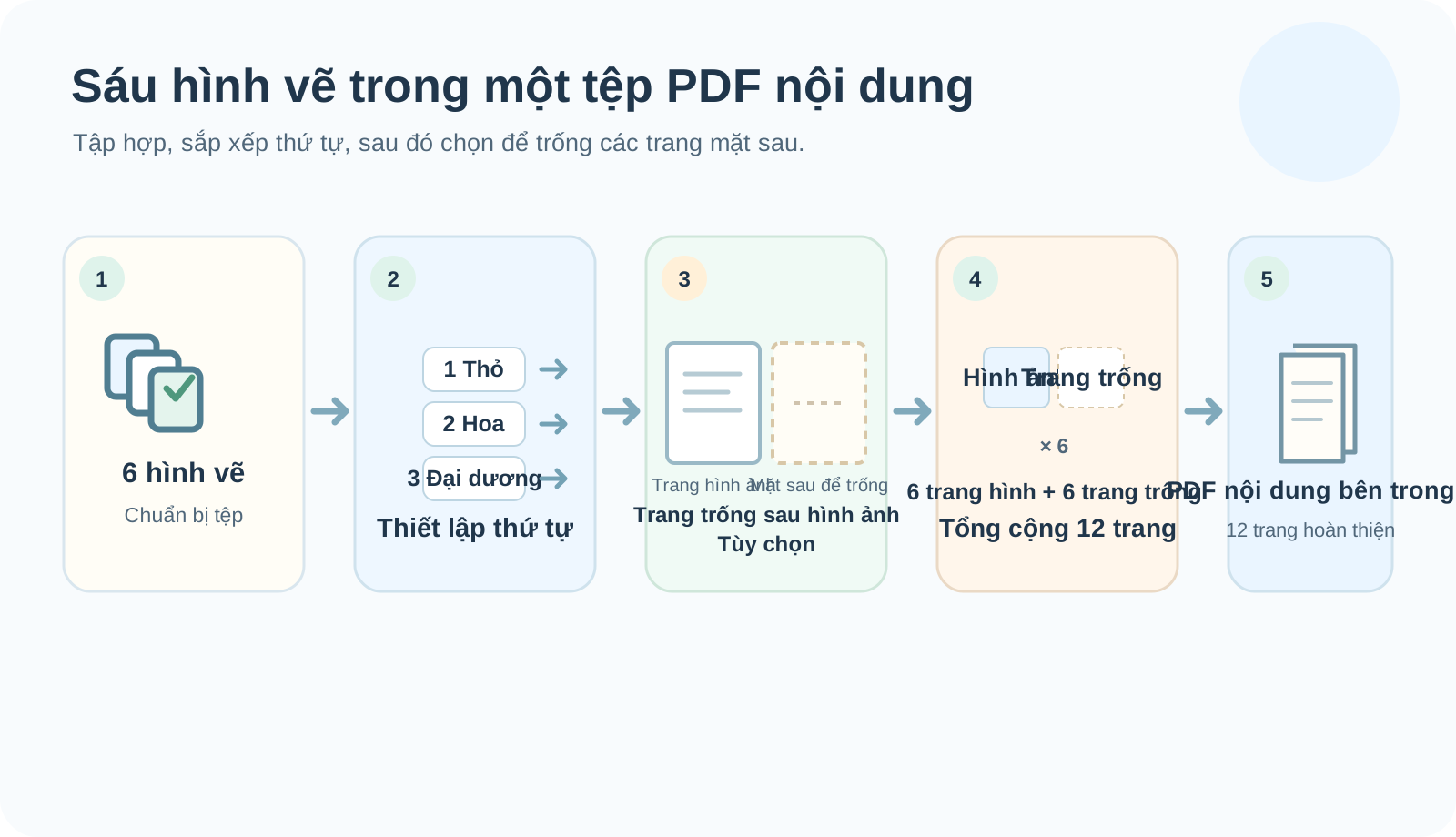
Hãy tưởng tượng bạn có các hình vẽ: thỏ, hoa, đại dương, vũ trụ, khủng long và rừng cây (mỗi loại một hình).

| Lựa chọn | Các trang trong ví dụ này | Những điều cần cân nhắc |
|---|---|---|
| Các bức tranh nối tiếp nhau | 6 trang tranh | Hình ảnh nối tiếp nhau, không có trang trắng xen kẽ |
| Một trang trắng sau mỗi bức tranh | 6 trang tranh + 6 trang trắng = 12 trang | Mặt sau của mỗi bức tranh là trang trắng; tổng số trang tăng lên |
Các con số này là ví dụ dựa trên sáu bức tranh. Các trang đầu sách hoặc các trang khác sẽ làm thay đổi tổng số trang cuối cùng. Hãy kiểm tra riêng các yêu cầu hiện tại của nhà xuất bản về số trang và định dạng tệp.
Việc để trống mặt sau cũng làm thay đổi tổng số trang cuối cùng. Bạn sẽ cần con số này khi thiết kế bìa sách (bao gồm cả phần gáy sách), vì vậy hãy ghi lại nó sau khi hoàn tất tệp PDF nội dung.
Khi nào nên thêm trang trắng ở mặt sau?
Bạn có thể chọn để trống mặt sau nếu muốn mặt sau của mỗi bức tranh không có hình ảnh hoặc không muốn hình ảnh tiếp theo nằm ngay phía sau nó. Nếu muốn các bức tranh nối tiếp nhau, hãy bỏ qua tùy chọn này.
Việc thêm trang trắng không loại bỏ được hiện tượng hình ảnh bị hằn sang mặt sau hoặc mực bút dạ bị thấm qua giấy. Kết quả phụ thuộc vào loại giấy và dụng cụ tô màu. Nếu vấn đề này quan trọng, hãy thử nghiệm trên một trang mẫu với các vật liệu mà bạn dự định sử dụng.
Tạo sách trong Book Studio
- Chọn kích thước sách trong Book Studio và thêm các bức tranh định dạng JPG hoặc PNG mà bạn đã chuẩn bị.
- Sắp xếp thứ tự các bức tranh. Hãy kiểm tra cả bức tranh đầu tiên và bức tranh cuối cùng.
- Chọn xem có thêm trang trắng sau các bức tranh hay không và lưu ý tổng số trang cuối cùng được hiển thị.
- Tạo và tải xuống tệp PDF phần nội dung sách. Mở tệp và kiểm tra kỹ từng trang để xác định thứ tự, các hình ảnh bị thiếu và vị trí của các trang trắng.
Danh sách kiểm tra trước khi tạo tệp PDF
Đừng chỉ dựa vào tên tệp. Hãy kiểm tra cả danh sách trang trong Book Studio và tệp PDF đã tải xuống.
Nếu sách khổ nhỏ có thể khiến các vùng tô màu trở nên chật hẹp, hãy đọc Chuẩn bị sách tô màu khổ nhỏ (mini)
- Mỗi hình vẽ có phải là một tệp JPG hoặc PNG riêng biệt không?
- Tôi đã kiểm tra độ sắc nét của một hình vẽ đại diện ở kích thước in thực tế chưa?
- Tôi đã kiểm tra trang đầu tiên và trang cuối cùng trong danh sách trang của Book Studio chưa?
- Tôi đã quyết định về việc để trống mặt sau các trang và kiểm tra số lượng trang tăng thêm chưa?
- Nhà in mà tôi chọn có hỗ trợ kích thước sách và tổng số trang này không?
- Tôi đã mở và xem toàn bộ tệp PDF nội dung đã lưu từ đầu đến cuối chưa?
- Tôi có đang chuẩn bị bìa trước và bìa sau tách biệt với phần nội dung sách không?
Các lỗi thường gặp
- Tin tưởng vào tên tệp để xác định thứ tự trang: hãy kiểm tra danh sách thực tế trong Book Studio và tệp PDF đã xuất.
- Bật chế độ để trống mặt sau mà không kiểm tra số lượng trang tăng thêm: hãy xem xét tổng số trang cuối cùng và cách sắp xếp dự kiến.
- Mong đợi mặt sau để trống sẽ ngăn mực bút dạ thấm sang trang khác: đây là lựa chọn về bố cục trang. Hãy thử nghiệm giấy và dụng cụ tô màu một cách riêng biệt.
Khắc phục sự cố
Tôi đã mở lại dự án nhưng các hình ảnh bị thiếu hoặc cần được liên kết lại.
Hãy kiểm tra xem các tệp hình ảnh gốc vẫn còn trên thiết bị của bạn hay không. Liên kết lại chúng trong Book Studio và kiểm tra danh sách trang. Đừng xuất tệp PDF cuối cùng cho đến khi các liên kết tệp đã chính xác.
Các trang trống xuất hiện sai vị trí.
Kiểm tra thứ tự hình vẽ và tùy chọn "trang trống sau hình vẽ". Hãy kiểm tra cả cài đặt cho trang cuối cùng. Thử nghiệm với một vài hình vẽ đại diện cho đến khi trình tự hiển thị đúng.
Tệp PDF có nhiều khoảng trắng xung quanh hình vẽ hơn tôi dự kiến.
Sự chênh lệch giữa tỷ lệ khung hình của ảnh và trang có thể tạo ra các lề thừa. Hãy so sánh kích thước sách đã chọn với hình ảnh gốc, chuẩn bị lại hình ảnh cho phù hợp với hình dáng trang đó và tạo tệp PDF mới.
Một hình vẽ bị thiếu trong tệp PDF đã xuất.
Tìm tệp gốc bị thiếu trong danh sách trang của Book Studio và đảm bảo nó đã được liên kết. Liên kết lại tệp gốc đã lưu nếu cần, xác nhận thứ tự, sau đó tải xuống tệp PDF mới.
Tổng số trang cuối cùng không khớp với yêu cầu của nhà in.
Đếm số trang thực tế trong tệp PDF, bao gồm cả các mặt sau để trống và các trang đầu sách. Kiểm tra giới hạn hiện tại của nhà in đối với kích thước và tùy chọn in của bạn, điều chỉnh bố cục và xuất lại tệp.
Câu hỏi thường gặp
Một cuốn sách có thể chứa cả hình vẽ định dạng JPG và PNG không?
Có. Book Studio chấp nhận cả hai định dạng này. Hãy đảm bảo mọi tệp đều mở được và hiển thị đúng trên trang dự kiến.
Làm thế nào để thay đổi thứ tự hình vẽ sau khi đã tạo tệp PDF?
Thay đổi thứ tự trong dự án Book Studio của bạn và xuất tệp PDF mới. Hãy giữ lại các hình ảnh gốc và tệp dự án cùng với tệp PDF để chỉnh sửa sau này.
Tôi có thể sử dụng một tờ ảnh chứa nhiều hình vẽ để tách thành các trang riêng biệt không?
Nếu mỗi hình vẽ cần nằm trên một trang riêng, trước tiên hãy tách trang đó thành các hình ảnh riêng biệt. Sau đó, kiểm tra thứ tự của chúng trong Book Studio.
Tại sao sáu hình vẽ kèm theo một trang trắng ở sau mỗi hình lại trở thành 12 trang?
Sáu trang hình vẽ cộng với sáu trang trắng sẽ có tổng cộng 12 trang. Các trang đầu sách hoặc các trang khác sẽ làm thay đổi tổng số trang cuối cùng.
Liệu mặt sau để trống có ngăn được mực bút dạ thấm sang hình vẽ tiếp theo không?
Trang trắng làm thay đổi bố cục; nó không ngăn được mực bị nhòe hoặc thấm qua giấy. Hãy thử nghiệm trên một trang mẫu bằng loại giấy và dụng cụ tô màu dự kiến sử dụng.
Tệp PDF này đã bao gồm bìa trước và bìa sau chưa?
Chưa. Tệp PDF phần ruột sách tô màu và tệp bìa trước/sau trong Book Studio là các tệp riêng biệt. Không được gộp chung bìa vào phần ruột sách. Hãy kiểm tra các thiết lập sách hoàn chỉnh và số lượng trang trước khi thiết kế bìa trong Cover Studio, đồng thời kiểm tra các yêu cầu hiện tại của nhà in về bìa sách.
Tôi có thể bỏ qua các trang trắng nằm sau hình vẽ không?
Có. Việc để trống mặt sau là tùy chọn. Nếu bạn muốn các hình vẽ nối tiếp nhau, hãy bỏ qua các trang trắng này. Hãy thử nghiệm giấy và dụng cụ tô màu riêng nếu bạn lo ngại về vấn đề mực thấm qua giấy.
Tôi có thể sử dụng cùng một tệp hình vẽ cho hai trang không?
Nếu bạn lặp lại một hình vẽ, hãy kiểm tra cả hai vị trí của nó trong danh sách trang. Nếu việc lặp lại là do sơ suất, hãy xóa trang thừa, xuất tệp PDF mới và kiểm tra lại toàn bộ từ đầu đến cuối.
Tôi có nên kiểm tra lại độ dày gáy sách sau khi lưu tệp PDF phần ruột sách không?
Có. Việc thêm các trang trắng hoặc các trang khác có thể làm thay đổi tổng số trang của phần ruột sách. Trước khi chuyển sang Cover Studio, hãy xác nhận số lượng trang PDF và các thiết lập sách, sau đó đối chiếu với mẫu bìa của nhà in.
Thử ngay
Quy trình làm sách
- Tạo nội dung
- Chuẩn bị tệp tin
- Tập hợp các trang · bước 3
- Book Studio · bước 4
- Cover Studio
- Kiểm tra lần cuối
Bước 3–4: tập hợp các trang và sắp xếp chúng thành file PDF phần ruột sách trong Book Studio.
Sau khi kiểm tra file PDF phần ruột và tổng số trang, hãy chuẩn bị bìa sách trong Cover Studio.