 LalabbTools
LALABB TOOLS
ឧបករណ៍ឥតគិតថ្លៃសម្រាប់ឯកសារ ការបោះពុម្ព និងការបង្កើតសៀវភៅ ក្នុងកន្លែងតែមួយ
មើល PDFបើកឧបករណ៍ ហើយចាប់ផ្តើមការងារក្នុងកម្មវិធីរុករករបស់អ្នក។ ប្រើដោយឥតគិតថ្លៃ និងមិនត្រូវការគណនី។
ឧបករណ៍ និងជំហានពាក់ព័ន្ធ
រកមិនឃើញកិច្ចការដែលត្រូវគ្នាទេ។ សាកល្បងពាក្យផ្សេង។
ឧបករណ៍ឯកសាររហ័ស
ឧបករណ៍ឯកសាររហ័ស · 10
បង្ហាញឧបករណ៍បន្ថែម · 6
បង្កើតតាមគោលបំណង
ចាប់ផ្តើមពីឯកសារ ហើយបង្កើតសៀវភៅ ឬស្នាដៃមួយជំហានម្តងៗ។
ថតរូបទំព័រវេបទាំងមូល
កំពុងរៀបចំបង្កើតធាតុផ្កា
កំពុងរៀបចំបង្កើតក្រដាសសរសេរសំបុត្រ
កំពុងរៀបចំត្រៀមបោះពុម្ពផ្ទាំងរូបភាព
កំពុងរៀបចំបង្កើតសៀវភៅពីគំនូររបស់ខ្ញុំ
Lalabb Capture · PNG
កែរូបភាព · លើឧបករណ៍កែរូបភាព · លើឧបករណ៍
បង្កើតស្នាដៃរបស់អ្នក
ចាប់ផ្តើមពីឯកសារ ហើយបង្កើតសៀវភៅ ឬស្នាដៃមួយជំហានម្តងៗ។
ជ្រើសរើសភាសាកូរ៉េ ឬភាសាអង់គ្លេស។
ថតរូប និងស្កេន→កែលម្អ និងកែសម្រួល→Book Studio→Book Doctor
- 01
ថតរូប និងស្កេន
មើលជាមុនមិនទាន់ផ្សព្វផ្សាយ - 02
កែលម្អ និងកែសម្រួល
មើលជាមុនមិនទាន់ផ្សព្វផ្សាយ Book Studio
អាចប្រើបាន · KO/ENរៀបចំឯកសាររបស់អ្នកជាសៀវភៅ ឬស្នាដៃ។
Book Doctor
អាចប្រើបាន · KO/ENពិនិត្យបញ្ហា និងការព្រមានមុនពេលបោះពុម្ព។
បើកឯកសារ
មើល PDF ឬ PPTX មុនពេលចាប់ផ្តើម។
한국어 / English
ត្រៀមលក់
ការទិញ និងការភ្ជាប់ការបោះពុម្ពតាមតម្រូវការមិនទាន់មានទេ។
ខាងក្នុងឧបករណ៍
ការមើលជាមុននៃឧបករណ៍សំខាន់ៗ
អេក្រង់ Lalabb ពិត និងជំហានខ្លីជួយឱ្យជ្រើសរើសដំណើរការត្រឹមត្រូវ។
បោះពុម្ព
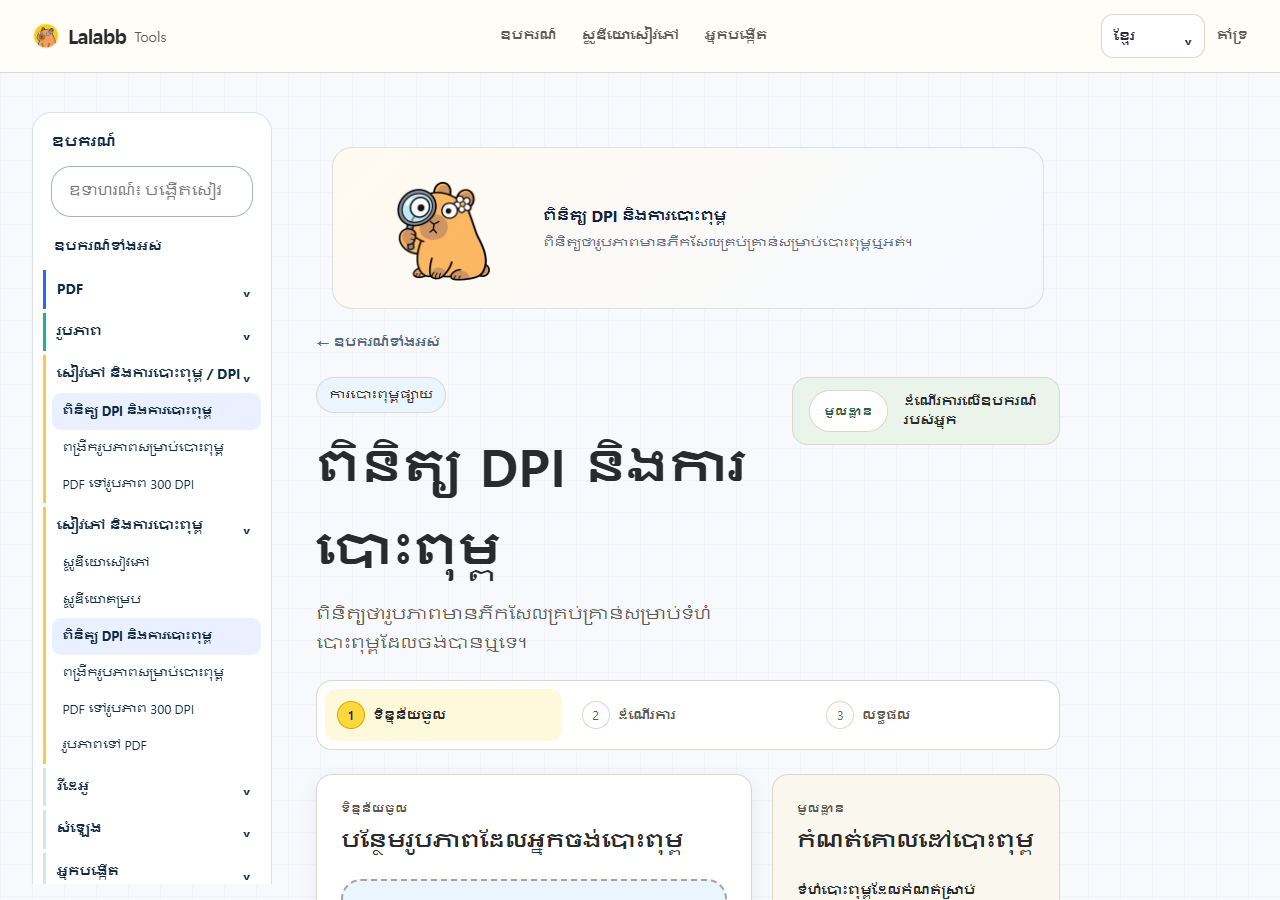
ពិនិត្យ DPI និងការបោះពុម្ព
ពិនិត្យថារូបភាពមានភីកសែលគ្រប់គ្រាន់សម្រាប់បោះពុម្ពឬអត់។
- គណនា DPI ពិតរបស់រូបភាព
- ពិនិត្យទំហំបោះពុម្ព
- រកឃើញគុណភាពបង្ហាញមិនគ្រប់គ្រាន់
- ឯកសារនៅលើឧបករណ៍របស់អ្នក

PDF
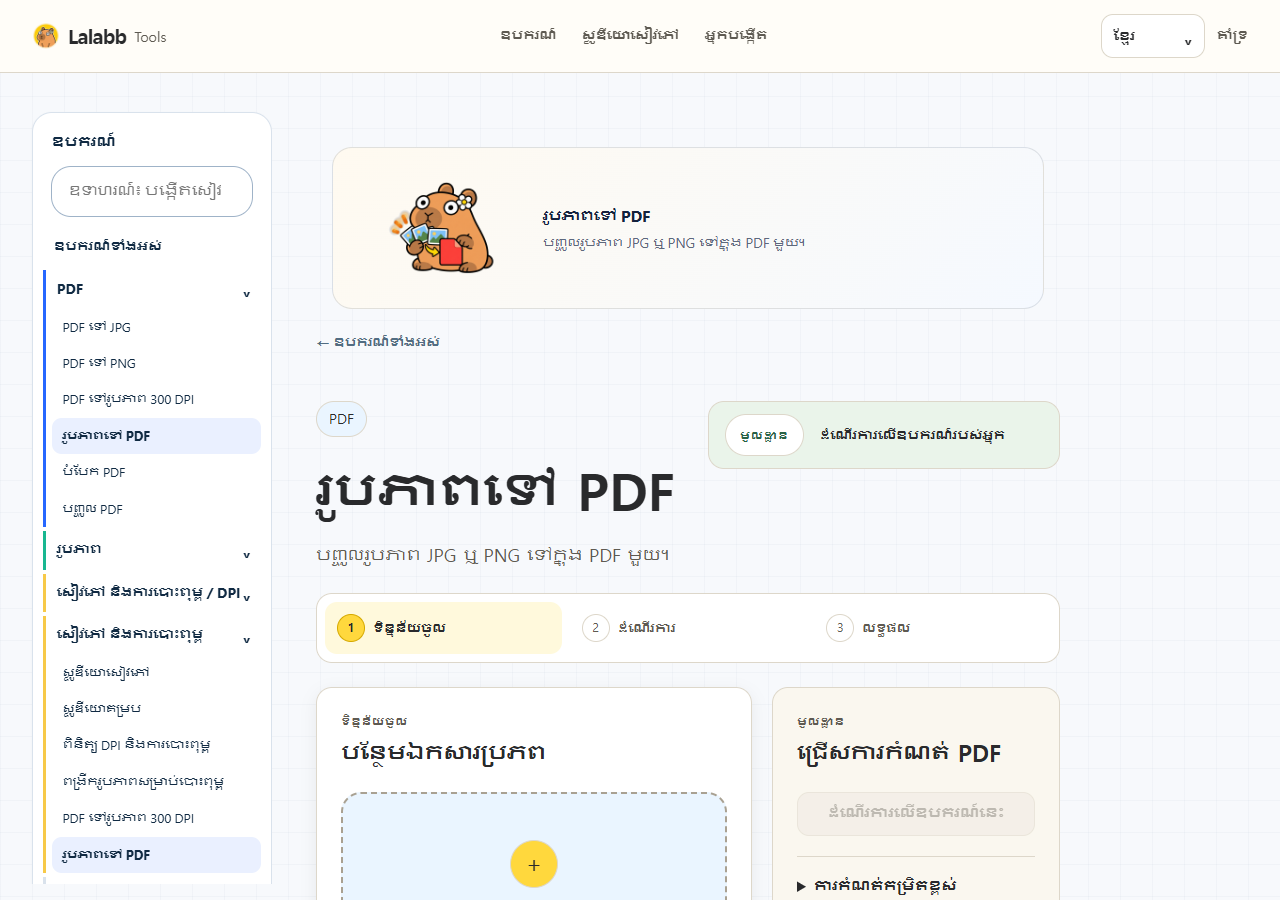
រូបភាពទៅ PDF
បញ្ចូលរូបភាព JPG ឬ PNG ទៅក្នុង PDF មួយ។
- រៀបលំដាប់ទំព័រ
- បង្កើត PDF លើឧបករណ៍របស់អ្នក
- រក្សាលំដាប់ទំព័រដែលអ្នកជ្រើស
- ឯកសារនៅលើឧបករណ៍របស់អ្នក
បោះពុម្ព
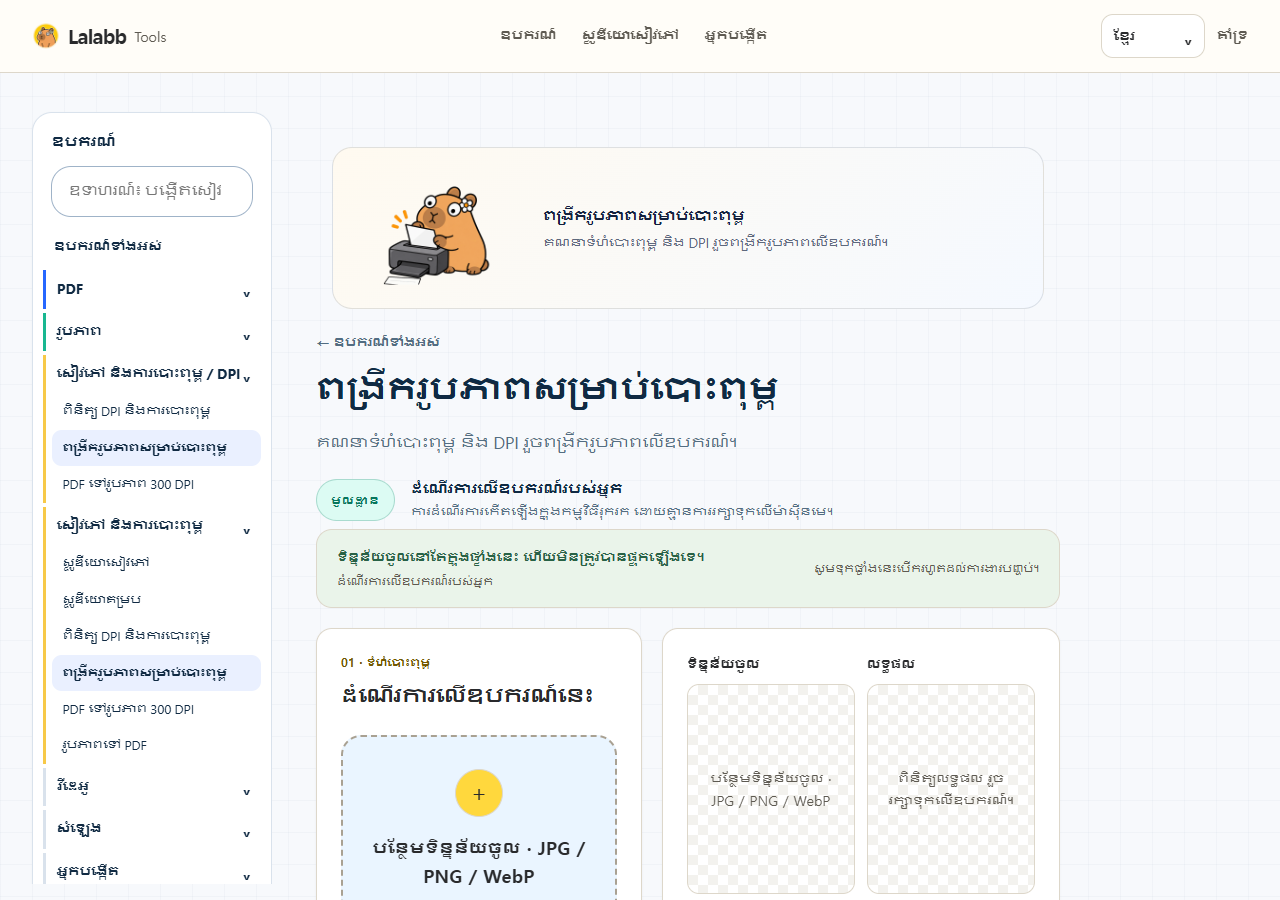
ពង្រីករូបភាពសម្រាប់បោះពុម្ព
គណនាទំហំបោះពុម្ព និង DPI រួចពង្រីករូបភាពលើឧបករណ៍។
- ជ្រើសទំហំក្រដាសនិង DPI
- គណនាចំនួនភីកសែលដែលត្រូវការ
- ប្រៀបធៀបរូបដើមនិងលទ្ធផល
- ឯកសារនៅលើឧបករណ៍របស់អ្នក

ការបង្កើតសៀវភៅ
ស្ទូឌីយោសៀវភៅ
កំណត់ និងនាំចេញផ្នែកខាងក្នុង និងពុម្ពគម្របសៀវភៅពីរូបភាព។
- បង្កើតគម្រោង
- កំណត់ទំហំកាត់និង DPI
- រៀបលំដាប់ទំព័រនិងនាំចេញជា PDF
- ឯកសារនៅលើឧបករណ៍របស់អ្នក
បង្ហាញការមើលជាមុនបន្ថែម · 4

PDF
PDF ទៅ PNG
បម្លែងទំព័រ PDF នីមួយៗទៅជា PNG ច្បាស់។
- បម្លែងគ្រប់ទំព័រ PDF
- ជ្រើសគុណភាពបង្ហាញរូបភាព
- រក្សាទុក PNG លើឧបករណ៍
- ឯកសារនៅលើឧបករណ៍របស់អ្នក
រូបភាព
ពង្រីករូបភាព
ពង្រីករូបភាពក្នុងកម្មវិធីរុករកដោយមិនផ្ទុកឡើង។
- ពង្រីកទំហំរូបភាព
- ប្រៀបធៀបរូបដើមនិងលទ្ធផល
- បន្តរៀបចំរូបភាពសម្រាប់បោះពុម្ព
- ឯកសារនៅលើឧបករណ៍របស់អ្នក

វីដេអូ សំឡេង និង QR
អ្នករចនា QR
បង្កើតកូដ QR សម្រាប់ទាញយកដោយមិនផ្ញើមាតិកា។
- បញ្ចូលអត្ថបទឬអាសយដ្ឋានវេប
- ជ្រើសពណ៌និងរូបរាង
- ទាញយកកូដ QR
- ឯកសារនៅលើឧបករណ៍របស់អ្នក

រូបភាព
កម្មវិធីបង្រួមរូបភាព
កាត់បន្ថយទំហំរូបភាពដោយមិនផ្ទុកឡើង។
- កាត់បន្ថយទំហំឯកសារ
- កំណត់គុណភាពរូបភាព
- ជ្រើស WebP ឬ JPG
- ឯកសារនៅលើឧបករណ៍របស់អ្នក
ស្វែងរកលំដាប់ការងាររបស់អ្នក
ឧបករណ៍ទាំងអស់
ឧបករណ៍ 28 នៅកន្លែងតែមួយ
 01
01PDF ទៅ JPG
បម្លែងទំព័រ PDF ទៅជារូបភាព JPG។
បើក 02
02PDF ទៅ PNG
បម្លែងទំព័រ PDF នីមួយៗទៅជា PNG ច្បាស់។
បើក 03
03PDF ទៅរូបភាព 300 DPI
រៀបចំរូបភាពទំព័រសម្រាប់គុណភាពបោះពុម្ព។
បើក 04
04រូបភាពទៅ PDF
បញ្ចូលរូបភាព JPG ឬ PNG ទៅក្នុង PDF មួយ។
បើក 05
05បំបែក PDF
ដកយកទំព័រដែលបានជ្រើសទៅជា PDF ផ្សេង។
បើក 06
06បញ្ចូល PDF
បញ្ចូល PDF តាមលំដាប់ដែលអ្នកជ្រើស។
បើក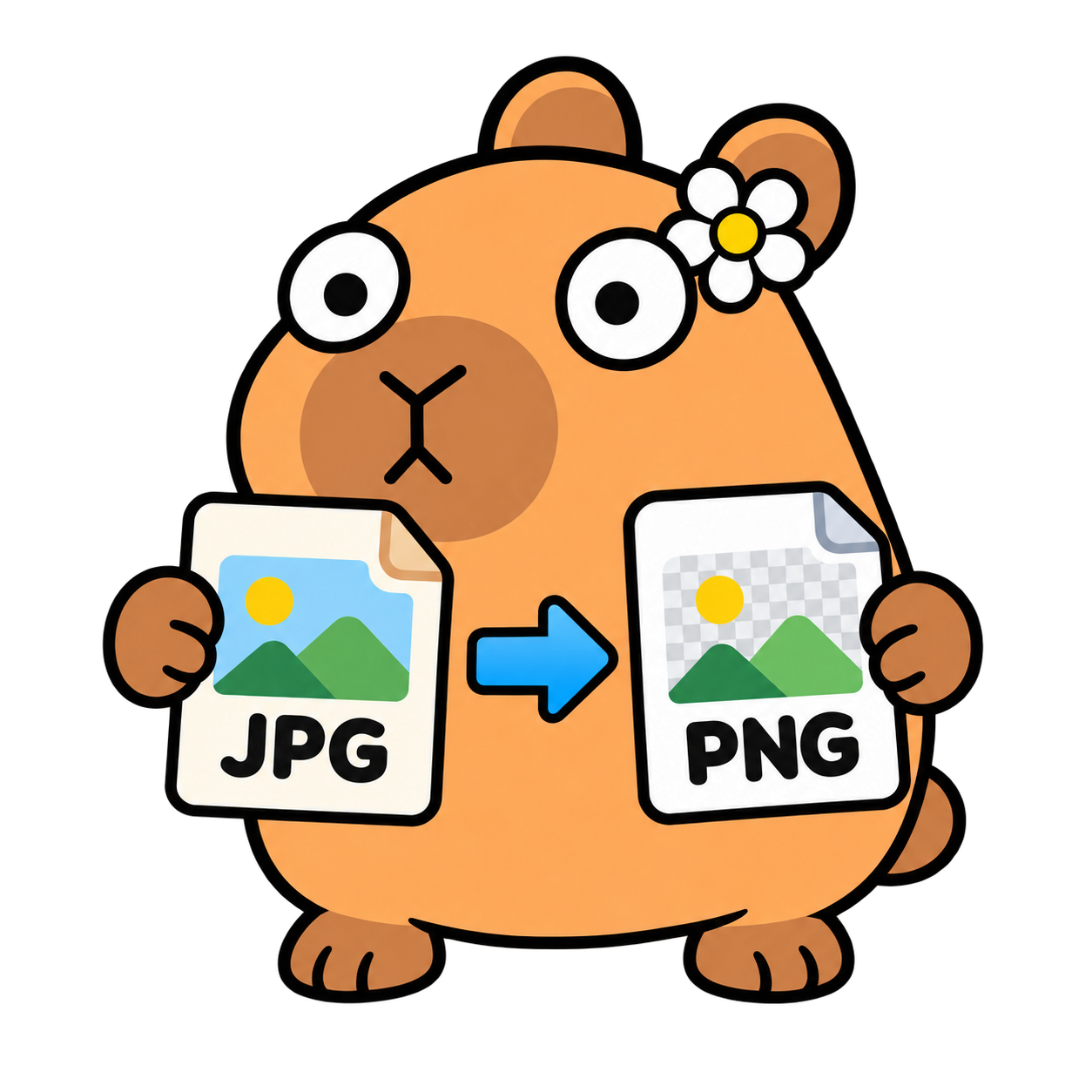 07
07JPG ទៅ PNG
បម្លែង JPG ទៅ PNG ដោយមិនបាត់បង់គុណភាពលើឧបករណ៍។
បើក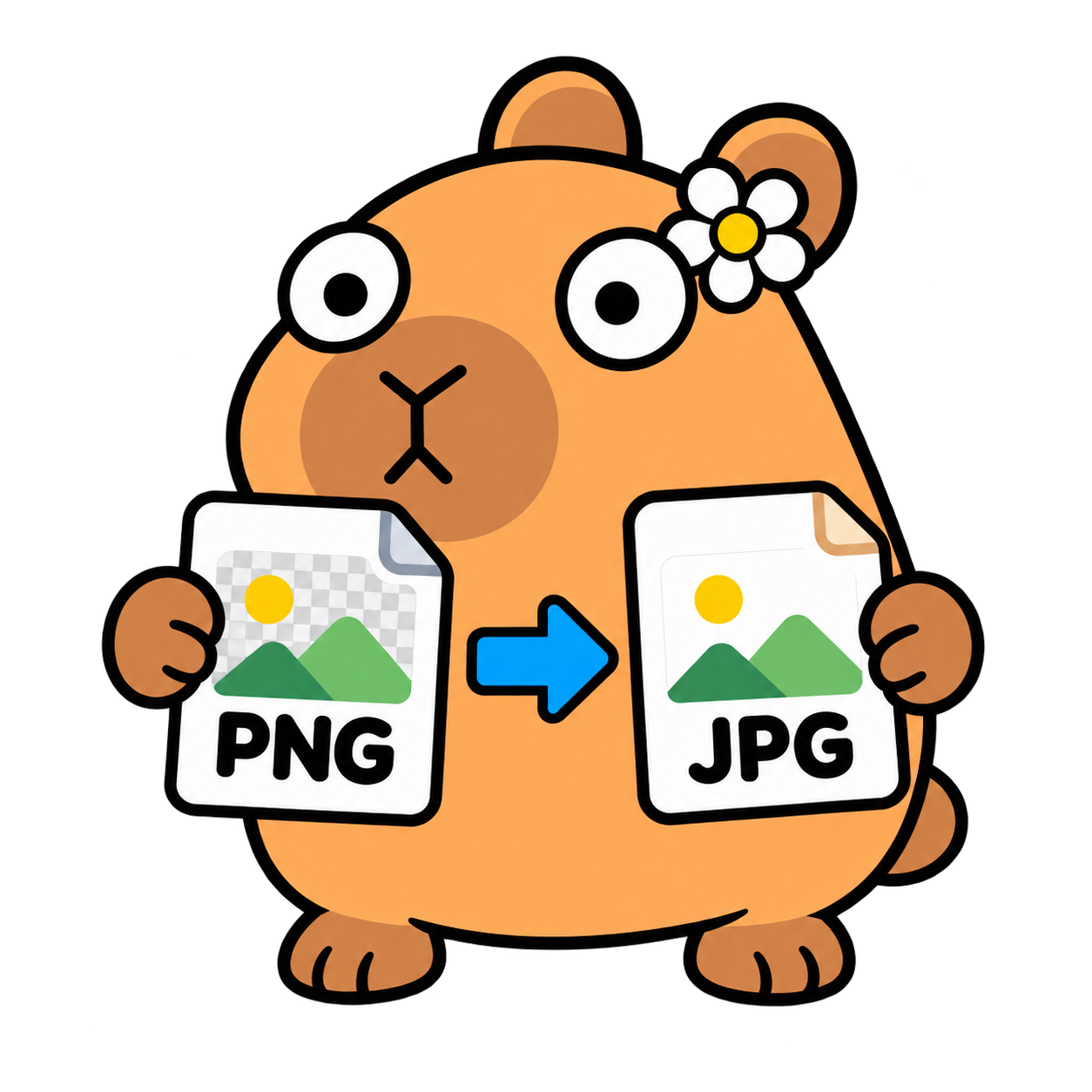 08
08PNG ទៅ JPG
បង្កើត JPG ទំហំតូចពី PNG។
បើក 09
09កម្មវិធីបម្លែង WebP
បម្លែងរូបភាពទៅ ឬពី WebP។
បើក10កម្មវិធីបង្រួមរូបភាព
កាត់បន្ថយទំហំរូបភាពដោយមិនផ្ទុកឡើង។
បើក 11
11ប្តូរទំហំរូបភាព
ប្តូរទំហំរូបភាពសម្រាប់វេប ឬការបោះពុម្ព។
បើក 12
12ពង្រីករូបភាព
ពង្រីករូបភាពក្នុងកម្មវិធីរុករកដោយមិនផ្ទុកឡើង។
បើក 13
13បម្លែងរូបភាពជាបាច់
បម្លែងរូបភាពច្រើនជាបាច់ដែលមានសុវត្ថិភាព។
បើក 14
14ដំណើរការរូបភាព ZIP
ពិនិត្យ និងដំណើរការរូបភាពក្នុង ZIP។
បើក 15
15ពិនិត្យ DPI និងការបោះពុម្ព
ពិនិត្យថារូបភាពមានភីកសែលគ្រប់គ្រាន់សម្រាប់បោះពុម្ពឬអត់។
បើក 16
16ពង្រីករូបភាពសម្រាប់បោះពុម្ព
គណនាទំហំបោះពុម្ព និង DPI រួចពង្រីករូបភាពលើឧបករណ៍។
បើក17ស្ទូឌីយោសៀវភៅ
កំណត់ និងនាំចេញផ្នែកខាងក្នុង និងពុម្ពគម្របសៀវភៅពីរូបភាព។
បើក 18
18បង្កើតរូបភាពចលនា
បង្កើតចលនាពីស៊ុមរូបភាព។
បើក 19
19វីដេអូទៅ GIF
បម្លែងផ្នែកខ្លីនៃវីដេអូទៅ GIF។
បើក 20
20បង្រួម និងប្តូរទំហំវីដេអូ
បង្រួម ឬប្តូរទំហំវីដេអូដែលគាំទ្រលើឧបករណ៍។
បើក 21
21ដកសំឡេងពីវីដេអូ
រក្សាទុកផ្លូវសំឡេងពីវីដេអូ។
បើក 22
22បម្លែង និងកាត់សំឡេង
បម្លែង ឬកាត់សំឡេងដែលគាំទ្រ។
បើក 23
23អ្នករចនា QR
បង្កើតកូដ QR សម្រាប់ទាញយកដោយមិនផ្ញើមាតិកា។
បើក 24
24បំបែករូបភាព
បំបែករូបភាពមួយជា 2, 4, 8 ឬ 16 ផ្នែក PNG។
បើក 25
25ប្តូរឈ្មោះឯកសារជាក្រុម
បង្កើតច្បាប់ចម្លងដែលបានប្តូរឈ្មោះក្នុង ZIP ដោយមិនប៉ះពាល់ឯកសារដើម។
បើក 26
26ស្ទូឌីយោគម្រប
រៀបចំរូបភាពគម្របមុខ និងក្រោយនៅជុំវិញខ្នងសៀវភៅ រួចនាំចេញ PDF គម្រប។
បើក27PDF · រៀបចំទំព័រ
ជ្រើសទំព័រ រៀបតាមលំដាប់ និងស្រង់អត្ថបទ។ ឯកសាររបស់អ្នកនៅក្នុងកម្មវិធីរុករកនេះ។
បើក 28
28មើល PDF
한국어 / English
បើករកមិនឃើញឧបករណ៍ដែលត្រូវគ្នាទេ។ សូមស្វែងរកពាក្យផ្សេង ឬមើលឧបករណ៍ទាំងអស់។
ស្វែងរកលំដាប់ការងាររបស់អ្នក
មើលតាមប្រភេទ
ស្វែងរកឧបករណ៍ដែលសមនឹងការងារដែលអ្នកចង់ធ្វើ។
PDFបម្លែង បំបែក និងបញ្ចូលគ្នាឧបករណ៍ 8 ស្វែងរកឧបករណ៍ →រូបភាពបម្លែង ប្តូរទំហំ និងបង្ហាប់ឧបករណ៍ 9 ស្វែងរកឧបករណ៍ →វីដេអូ សំឡេង និង QRQR ចលនា និងវីដេអូឧបករណ៍ 7 ស្វែងរកឧបករណ៍ →បោះពុម្ពពិនិត្យ DPI និងរៀបចំឯកសារបោះពុម្ពឧបករណ៍ 4 ស្វែងរកឧបករណ៍ →Book Studioរៀបចំទំព័រខាងក្នុង និងគម្របសៀវភៅបង្កើតសៀវភៅ បើកឧបករណ៍ →បណ្តុំស្នាដៃ
បណ្តុំស្នាដៃរួមកំពុងរៀបចំ។