 LalabbTools
숏폼 소셜 동영상 크기
세로 영상의 화면 크기를 정하고, 게시 전에 중요한 내용이 잘 보이는지 확인합니다.
짧은 세로 영상을 만들 때는 올릴 앱의 현재 조건을 먼저 확인하세요. 9:16은 좋은 시작점이지만 모든 플랫폼의 필수 공통 규격은 아닙니다. 자막과 중요한 내용은 화면 끝을 피하고 게시할 앱의 작성·미리보기 화면에서 직접 확인하는 것이 좋습니다.
세로 화면은 어떤 크기로 시작할까요?
짧은 세로 영상을 만들 때는 먼저 올릴 곳을 정하고, 그곳의 현재 화면과 파일 조건을 확인하세요. 9:16은 세로 화면을 준비하기 좋은 시작점이지만 모든 게시물의 필수 비율은 아닙니다.
9:16 화면의 예로는 1080 × 1920픽셀과 720 × 1280픽셀이 있습니다. 두 크기는 픽셀 수는 다르지만 화면 모양은 같습니다. 이 숫자는 작업을 시작할 때 참고할 예시이지, 모든 앱이 요구하는 공통 규격은 아닙니다.
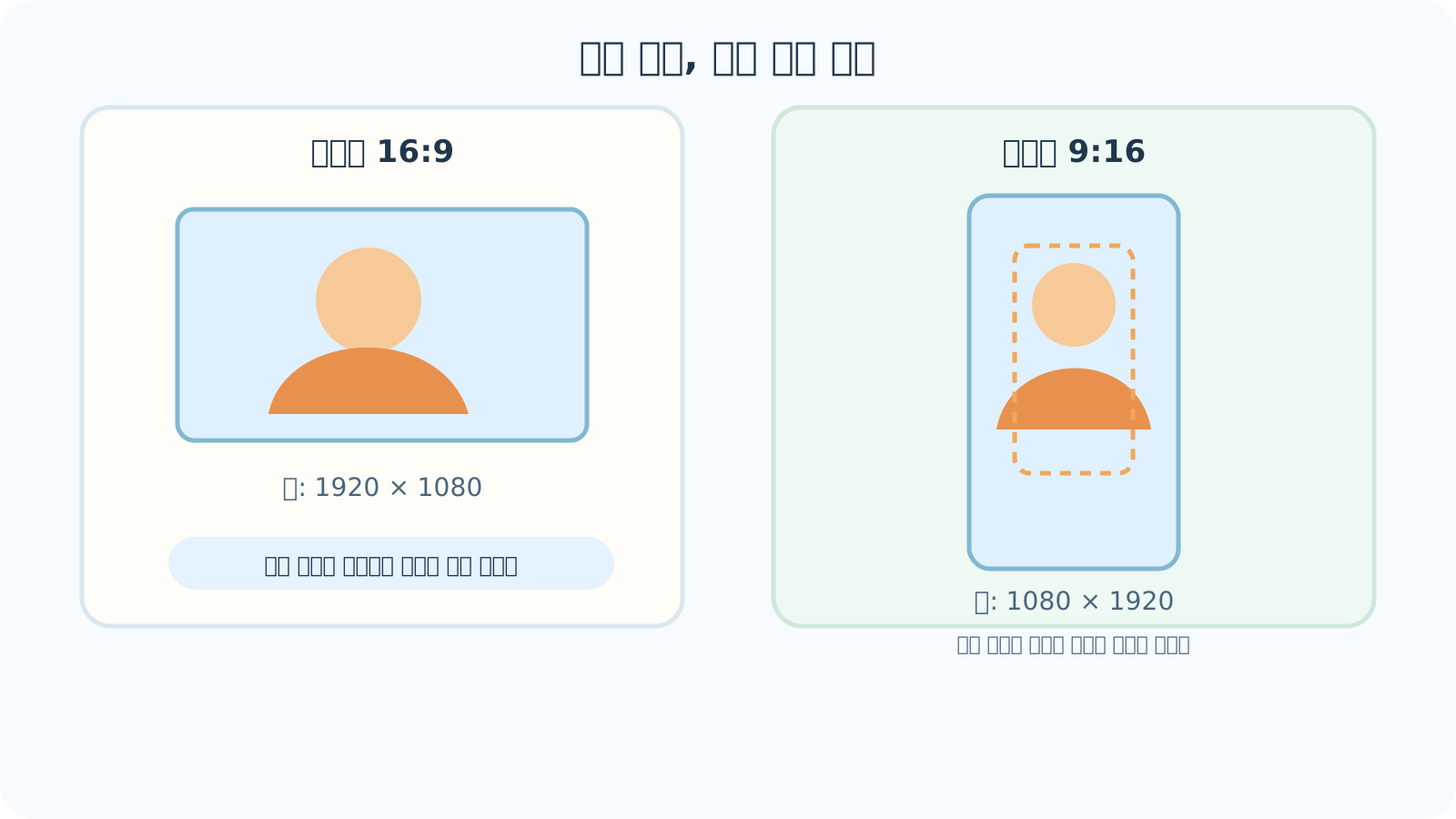

가로 영상을 세로 화면에 쓸 때
기존 가로 영상이 있다면 먼저 편집 앱에서 세로 화면에 맞게 장면을 자르고 사람이나 제품의 위치를 조정하세요. 가로 영상을 세로로 늘리기만 하면 얼굴과 물체가 찌그러질 수 있습니다.
Lalabb 동영상 압축·크기 변경 도구는 원본 비율을 유지합니다. 가로 영상을 세로로 자동 재구성하거나 장면 위치를 바꾸지는 않습니다.
게시 화면별 비율은 같은 규칙이 아닙니다
9:16은 휴대전화 전체 화면을 쓰는 세로 영상의 작업 출발점입니다. 1:1은 정사각형, 4:5는 세로지만 9:16보다 덜 긴 화면입니다. 같은 영상을 여러 곳에 올릴 때 한 파일이 모든 표시 영역에서 똑같이 보인다고 가정하지 마세요.
YouTube는 일정 조건의 정사각형 또는 세로 영상을 Shorts로 분류합니다. Meta의 Reels 광고 자료는 9:16과 안전 영역을 강조합니다. 광고 지침을 Instagram의 모든 일반 게시물 규칙으로 확대하지 말고, 실제 게시 방식의 작성 화면을 확인하세요.
| 화면 모양 | 예시 비율 | 먼저 확인할 점 |
|---|---|---|
| 전체 화면 세로 | 9:16 | 위·아래 UI에 자막과 얼굴이 가리지 않는가 |
| 정사각형 | 1:1 | 세로 원본의 위·아래 내용이 잘리지 않는가 |
| 덜 긴 세로 | 4:5 | 작품의 중심과 텍스트가 표시 영역 안에 남는가 |
게시할 앱의 작성·미리보기 화면에서 확인하세요
자막과 중요한 얼굴·상품을 화면의 위·아래 끝에 바짝 붙이지 마세요. 앱의 버튼이나 설명이 화면을 덮을 수 있습니다.
가리는 위치는 게시 방식에 따라 달라질 수 있으므로, 게시할 앱의 작성·미리보기 화면에서 직접 확인하는 것이 좋습니다. 고정된 안전 여백 픽셀 수 하나로 모든 앱을 판단하지 않습니다.
Lalabb에서는 무엇을 할 수 있나요?
이미 세로 구도를 맞춘 60초·250MB 이하 영상이라면 동영상 압축·크기 변경 도구에서 가로 크기와 저장 품질을 골라 WebM 사본을 만들 수 있습니다. 60초는 게시 플랫폼의 공통 제한이 아니라 현재 Lalabb 도구의 처리 범위입니다.
도구는 원본의 가로세로 비율을 유지하며 자동 크롭, 장면 재배치, 가로→세로 재구성, MP4 출력이나 플랫폼별 게시 최적화 자동 판정은 하지 않습니다.
처음에는 짧은 대표 영상으로 시험하세요. 완성된 WebM을 직접 재생해 화면, 자막, 소리와 파일 크기를 확인하고, 게시할 앱이 WebM을 받는지도 확인하세요. 브라우저에 따라 결과에서 소리가 빠질 수 있으며, 그 파일은 그대로 게시하지 마세요.
게시 전 마지막 확인 목록
같은 원본이라도 게시 앱과 표시 위치에 따라 잘림과 파일 허용 조건이 다를 수 있습니다.
- 올릴 앱과 게시 방식의 현재 영상 조건을 확인했나요?
- 가로 원본을 세로로 쓸 때 늘리지 않고 구도를 다시 편집했나요?
- 얼굴·제품·자막을 화면 가장자리에서 떨어뜨렸나요?
- 완성 파일을 휴대전화에서 전체 화면으로 재생했나요?
- 게시 화면에서 버튼·설명·자막이 겹치지 않는지 봤나요?
- 완성 파일의 소리와 화질, 용량을 확인했나요?
- 게시 앱이 완성 파일 형식을 받는지 확인했나요?
숏폼 화면에서 자주 하는 실수
- 가로 영상을 세로로 억지로 늘리기: 얼굴과 물체가 찌그러집니다.
- 9:16 하나로 모든 게시 화면을 끝내기: 정사각형·피드 미리보기에서는 일부가 잘릴 수 있습니다.
- 자막을 화면 끝에 두기: 앱의 버튼과 설명에 가려질 수 있습니다.
- WebM 결과를 재생하지 않고 올리기: 일부 환경에서는 소리가 빠질 수 있습니다.
- 압축으로 원본 화질이 좋아질 거라고 기대하기: 잃은 세부 정보는 되살아나지 않습니다.
문제가 생기면
가로 영상을 넣었는데 결과도 가로예요.
이 도구는 원본 비율을 유지합니다. 먼저 영상 편집 앱에서 세로 구도로 자르고 위치를 조정한 뒤, 필요할 때 Lalabb에서 크기와 용량을 줄이세요.
게시 화면에서 자막이나 얼굴이 가려져요.
게시할 앱의 작성·미리보기 화면에서 가리는 위치를 확인하고, 원본 편집 화면에서 중요한 요소를 안쪽으로 옮겨 다시 저장하세요.
게시 앱에서 WebM 파일을 받지 않아요.
그 앱의 현재 허용 형식을 확인하세요. Lalabb의 이 도구는 MP4로 저장하지 않으므로, 필요한 형식은 지원하는 별도 편집·변환 앱에서 준비해야 합니다.
업로드 뒤 영상 양옆에 검은 여백이 생겨요.
원본과 게시 화면의 비율이 다른지 확인하세요. Lalabb의 압축 도구는 장면을 자동으로 다시 자르지 않습니다. 편집 앱에서 원하는 화면 비율로 구도를 정한 뒤 다시 내보내세요.
압축 후 자막이 흐려 보여요.
원본과 결과를 같은 화면 크기로 비교하고 지나치게 작은 자막이 있는지 확인하세요. 필요한 경우 원본 편집 파일에서 자막을 키우고, Lalabb에서는 출력 크기와 품질을 높여 짧은 구간으로 다시 시험하세요.
자주 묻는 질문
짧은 세로 영상은 모두 9:16이어야 하나요?
아니요. 9:16은 시작하기 좋은 세로 화면 예시입니다. 실제 게시 형식과 화면 조건은 올릴 앱의 현재 안내와 미리보기에서 확인하세요.
1080 × 1920과 720 × 1280은 화면 모양이 다른가요?
둘 다 9:16 세로 화면입니다. 픽셀 수가 다르므로 원본 화질과 게시 조건에 맞춰 선택해야 합니다.
Lalabb에서 가로 영상을 자동으로 세로 화면에 맞춰 주나요?
아니요. 동영상 압축·크기 변경 도구는 원본 비율을 유지합니다. 장면을 자르거나 위치를 옮기는 작업은 먼저 영상 편집 앱에서 하세요.
이 도구로 MP4를 만들 수 있나요?
현재 이 도구의 저장 형식은 WebM입니다. MP4가 필요하다면 그 형식을 지원하는 별도 편집·변환 도구를 사용하세요.
완성된 파일에 소리가 있는지 어떻게 확인하나요?
저장한 WebM을 직접 재생해 소리와 화면을 확인하세요. 브라우저에 따라 결과에서 소리가 빠질 수 있으므로, 소리가 필요한 게시물은 무음 결과를 그대로 올리지 마세요.
YouTube Shorts도 반드시 9:16만 받나요?
아닙니다. YouTube는 현재 일정 길이 이하의 정사각형 또는 세로 영상도 Shorts로 분류합니다. 다만 실제 Shorts 화면에서 어떻게 보일지는 업로드 전 미리보기에서 확인하세요.
Instagram Reels와 일반 피드에 같은 세로 파일을 써도 되나요?
파일을 함께 사용할 수 있는지는 해당 게시 화면의 현재 조건에 달려 있습니다. 같은 파일이라도 보이는 영역이나 UI가 달라질 수 있으므로 Reels와 피드의 작성·미리보기 화면을 각각 확인하세요.
TikTok 광고의 안전 영역을 일반 게시물에도 그대로 적용하면 되나요?
그렇게 단정하지 마세요. 광고 사양은 광고 게재 위치를 위한 안내입니다. 일반 게시물은 실제 앱의 작성·미리보기 화면에서 버튼과 설명이 중요한 내용을 가리는지 따로 확인하세요.
영상 해상도를 높여 저장하면 흐린 원본이 선명해지나요?
아니요. 출력 픽셀 수를 늘려도 원본에 없던 세부 정보는 생기지 않습니다. 먼저 더 선명한 원본을 준비하고, 목표 화면에서 결과가 어떻게 보이는지 비교하세요.
썸네일은 영상의 안전 영역과 똑같이 만들면 되나요?
썸네일은 목록이나 프로필에서 별도 크기로 잘려 보일 수 있습니다. 영상 화면의 안전 영역만 믿지 말고 해당 앱의 썸네일 선택·미리보기 화면을 별도로 확인하세요.
Pinterest 동영상 Pin에 Lalabb의 WebM 결과를 바로 올릴 수 있나요?
현재 Pinterest의 동영상 Pin 공식 안내에는 웹 업로드 형식으로 MP4와 M4V가 나와 있고 WebM은 포함되지 않습니다. Lalabb 동영상 압축·크기 변경 도구는 WebM을 저장하므로 바로 올릴 수 있다고 가정하지 마세요. Pinterest의 최신 형식을 확인하고, 필요하면 지원되는 별도 편집·변환 도구에서 업로드용 파일을 준비하세요.