 LalabbTools
Kích thước và tỷ lệ video ngắn cho mạng xã hội
Chọn theo nơi đăng và kiểm tra bố cục trong bản xem trước; 9:16 không phải quy tắc cho mọi bài đăng.
Chọn nền tảng và loại bài đăng trước. Khung 9:16, chẳng hạn 1080 × 1920 pixel, là điểm khởi đầu phù hợp cho video dọc toàn màn hình. Bảng tin và ảnh xem trước có thể cắt khung khác nhau. Nếu video gốc nằm ngang, hãy chỉnh lại khung trong trình biên tập trước khi nén bằng Lalabb.
Bạn nên bắt đầu với kích thước nào cho video dọc?
Trước tiên, hãy xác định nơi bạn sẽ đăng video, sau đó kiểm tra các yêu cầu hiện tại về hiển thị và tệp của ứng dụng đó. Tỷ lệ 9:16 là điểm khởi đầu hữu ích cho video dọc, nhưng không bắt buộc đối với mọi bài đăng.
Các ví dụ về khung hình 9:16 bao gồm kích thước 1080 × 1920 và 720 × 1280 pixel. Chúng có số lượng điểm ảnh khác nhau nhưng cùng một hình dạng. Đây chỉ là các ví dụ để bắt đầu dự án, không phải là yêu cầu bắt buộc áp dụng cho mọi ứng dụng.
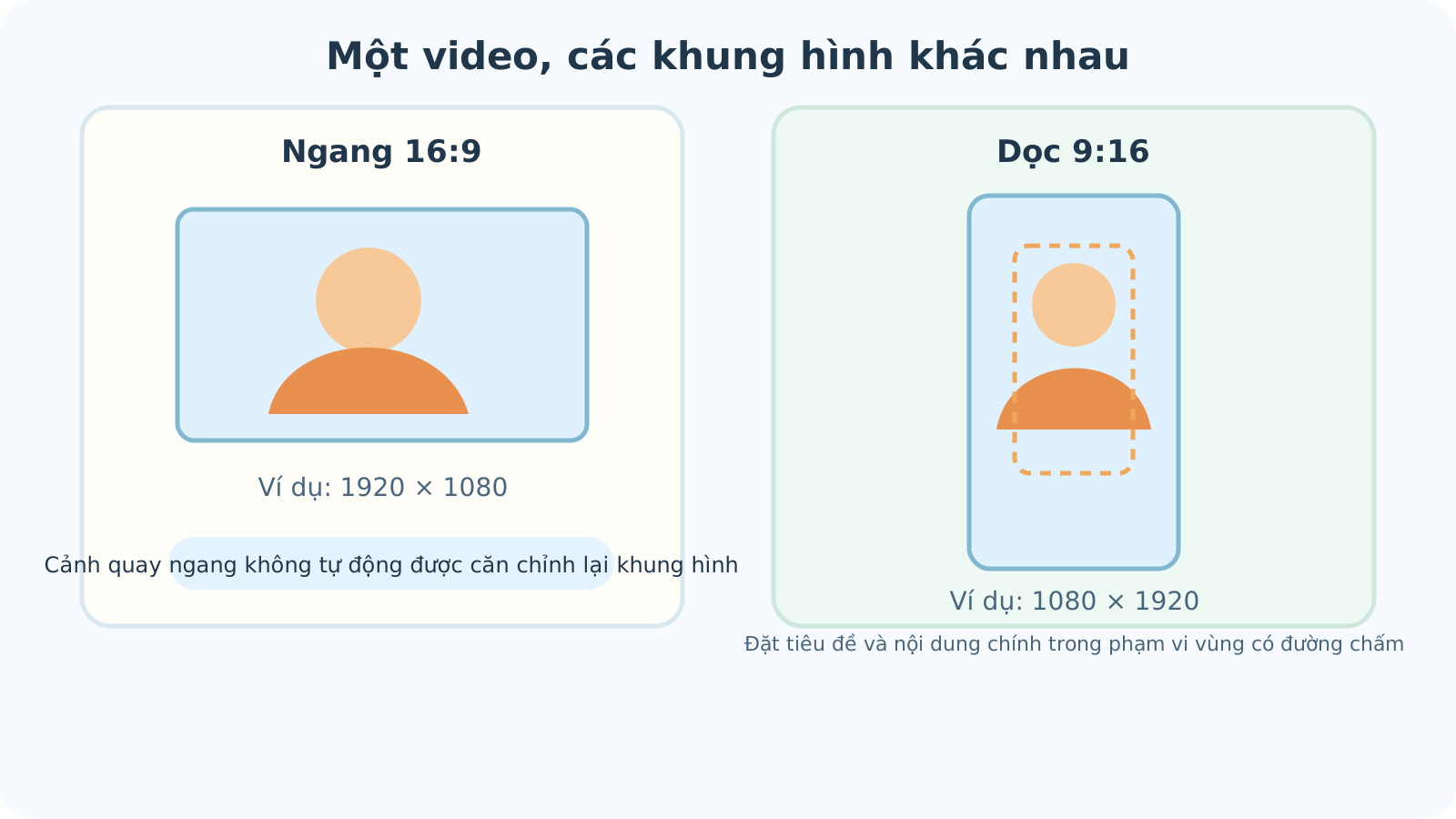

Sử dụng cảnh quay ngang trong khung hình dọc
Nếu có cảnh quay ngang, trước tiên hãy cắt và căn chỉnh lại bố cục cảnh quay trong phần mềm chỉnh sửa video. Hãy sắp xếp vị trí người hoặc sản phẩm sao cho phù hợp với khung hình dọc. Việc chỉ kéo giãn hình ảnh ngang sẽ làm biến dạng khuôn mặt và các vật thể.
Công cụ nén/thay đổi kích thước video của Lalabb giữ nguyên tỷ lệ khung hình gốc. Công cụ này không tự động bố cục lại cảnh quay ngang để hiển thị dọc hay di chuyển chủ thể trong cảnh.
Một tỷ lệ khung hình không phù hợp cho mọi vị trí hiển thị
9:16 là tỷ lệ khởi điểm cho video dọc toàn màn hình điện thoại. 1:1 là hình vuông; 4:5 là hình dọc nhưng chiều cao thấp hơn. Nếu sử dụng lại một tệp tin ở nhiều nơi, đừng mặc định rằng mọi vị trí hiển thị đều sẽ hiển thị cùng một vùng hình ảnh.
YouTube phân loại các video tải lên dạng vuông hoặc dọc đủ điều kiện là Shorts. Hướng dẫn quảng cáo Reels của Meta nhấn mạnh tỷ lệ 9:16 và các vùng an toàn. Đừng áp dụng quy chuẩn quảng cáo cho mọi bài đăng thông thường trên Instagram; hãy kiểm tra công cụ tạo bài đăng và xem trước để biết cách hiển thị thực tế.
| Hình dạng khung hình | Ví dụ về tỷ lệ | Điều cần kiểm tra đầu tiên |
|---|---|---|
| Dọc toàn màn hình | 9:16 | Giao diện ở phần trên hoặc dưới có che mất phụ đề hay khuôn mặt không? |
| Hình vuông | 1:1 | Phần trên và dưới của video gốc (dạng dọc) có bị cắt mất không? |
| Dọc (tỷ lệ thấp hơn) | 4:5 | Chủ thể và văn bản có nằm trong vùng hiển thị không? |
Kiểm tra giao diện soạn thảo và bản xem trước của ứng dụng đăng bài
Không đặt phụ đề, khuôn mặt hoặc sản phẩm quan trọng sát mép trên hoặc mép dưới. Các nút và phần mô tả của ứng dụng có thể che khuất chúng.
Vùng bị che khuất thay đổi tùy theo định dạng đăng bài. Hãy kiểm tra bản xem trước thực tế trên ứng dụng thay vì áp dụng một giá trị pixel cố định cho vùng an toàn làm quy tắc chung cho mọi ứng dụng.
Lalabb có thể làm gì?
Đối với các đoạn phim đã có bố cục dọc, thời lượng dưới 60 giây và dung lượng dưới 250 MB, công cụ Nén/Thay đổi kích thước video (công cụ Nén video / Resizer) có thể thiết lập chiều rộng và chất lượng đầu ra, cũng như tạo bản sao định dạng WebM. Giới hạn 60 giây là phạm vi xử lý hiện tại của công cụ Lalabb, không phải giới hạn chung của nền tảng.
Công cụ này giữ nguyên tỷ lệ khung hình gốc. Nó không tự động cắt xén, thay đổi vị trí cảnh quay, chuyển đổi phim ngang sang bố cục dọc, xuất file MP4 hay xác định các cài đặt tối ưu cho nền tảng đăng bài.
Hãy bắt đầu với một đoạn clip ngắn mang tính đại diện. Phát tệp WebM đã tải xuống và kiểm tra hình ảnh, phụ đề, âm thanh cũng như kích thước. Xác nhận rằng ứng dụng đích hỗ trợ định dạng WebM. Một số trình duyệt có thể tạo ra kết quả không có âm thanh; đừng đăng kết quả không có tiếng nếu âm thanh là yếu tố quan trọng.
Danh sách kiểm tra cuối cùng trước khi đăng bài
Cách cắt khung hình và định dạng tệp được chấp nhận có thể khác nhau tùy theo ứng dụng và vị trí hiển thị, ngay cả khi dùng cùng một video gốc.
- Tôi đã kiểm tra các yêu cầu hiện tại về video cho ứng dụng và định dạng đăng bài chưa?
- Nếu dùng cảnh quay ngang cho khung hình dọc, tôi đã điều chỉnh lại khung hình thay vì kéo giãn video chưa?
- Khuôn mặt, sản phẩm và phụ đề có nằm cách xa mép khung hình không?
- Tôi đã phát thử tệp hoàn chỉnh ở chế độ toàn màn hình trên điện thoại chưa?
- Tôi đã kiểm tra phần xem trước trong công cụ đăng bài để xem có bị che khuất bởi các nút bấm hay phần mô tả không?
- Tôi đã kiểm tra âm thanh, chất lượng hình ảnh và dung lượng của tệp hoàn chỉnh chưa?
- Ứng dụng đăng bài có chấp nhận định dạng của tệp hoàn chỉnh không?
Các lỗi thường gặp khi căn khung hình cho video ngắn
- Kéo giãn video ngang sang khung hình dọc: khuôn mặt và các vật thể bị biến dạng.
- Chỉ dùng một tệp tỷ lệ 9:16 mà không kiểm tra các vị trí hiển thị khác: bản xem trước dạng vuông hoặc trên bảng tin có thể cắt mất một phần nội dung.
- Đặt phụ đề sát mép khung hình: các nút bấm hoặc phần mô tả của ứng dụng có thể che mất chúng.
- Đăng tệp WebM mà không phát thử: một số môi trường hiển thị có thể làm mất âm thanh của tệp.
- Mong đợi quá trình nén sẽ cải thiện chất lượng cảnh quay gốc bị mờ: các chi tiết đã mất không thể khôi phục lại được.
Khắc phục sự cố
Tôi đã cung cấp video ngang nhưng kết quả đầu ra vẫn là video ngang.
Công cụ này giữ nguyên tỷ lệ khung hình gốc. Trước tiên, hãy cắt và căn chỉnh cảnh quay cho khung hình dọc trong phần mềm chỉnh sửa video, sau đó dùng Lalabb để giảm kích thước hoặc dung lượng tệp nếu cần.
Phụ đề hoặc khuôn mặt bị che khuất sau khi đăng.
Hãy kiểm tra giao diện soạn thảo hoặc phần xem trước của ứng dụng đăng bài để xem những gì bị che khuất. Hãy di chuyển các thành phần quan trọng vào phía trong khung hình trong bản dựng gốc và xuất lại tệp.
Ứng dụng đăng bài từ chối tệp WebM của tôi.
Hãy kiểm tra các định dạng mà ứng dụng hiện đang chấp nhận. Công cụ Lalabb này không xuất tệp MP4; hãy sử dụng phần mềm chỉnh sửa hoặc công cụ chuyển đổi riêng hỗ trợ định dạng cần thiết.
Xuất hiện các dải đen ở hai bên sau khi tải lên.
Hãy so sánh tỷ lệ khung hình của tệp gốc và vị trí hiển thị. Lalabb không tự động điều chỉnh lại khung hình. Hãy thiết lập tỷ lệ mong muốn trong phần mềm chỉnh sửa video và xuất lại tệp.
Phụ đề trông bị mờ sau khi nén.
Hãy so sánh tệp gốc và kết quả ở cùng kích thước hiển thị để xem liệu phụ đề có quá nhỏ hay không. Nếu cần, hãy phóng to phụ đề trong bản dựng gốc, sau đó thử nghiệm với một đoạn clip ngắn có kích thước và chất lượng đầu ra cao hơn trong Lalabb.
Câu hỏi thường gặp
Mọi video dọc ngắn đều bắt buộc phải có tỷ lệ 9:16 sao?
Không. 9:16 là một ví dụ phổ biến cho khung hình dọc. Hãy kiểm tra các yêu cầu hiện tại và xem trước định dạng bài đăng thực tế của bạn.
Kích thước 1080 × 1920 và 720 × 1280 có hình dạng khác nhau không?
Không. Cả hai đều có tỷ lệ 9:16. Số lượng điểm ảnh (pixel) của chúng khác nhau, vì vậy hãy lựa chọn dựa trên chất lượng tệp gốc và yêu cầu của nền tảng đích.
Lalabb có tự động chuyển đổi video ngang sang khung hình dọc không?
Không. Công cụ nén/thay đổi kích thước video (công cụ Nén video / Resizer) sẽ giữ nguyên tỷ lệ của tệp gốc. Hãy cắt và điều chỉnh lại khung hình trong phần mềm chỉnh sửa video trước.
Công cụ này có thể tạo tệp MP4 không?
Không. Định dạng đầu ra hiện tại của nó là WebM. Hãy sử dụng phần mềm chỉnh sửa hoặc công cụ chuyển đổi riêng hỗ trợ MP4 nếu cần định dạng này.
Làm thế nào để biết tệp hoàn thiện có âm thanh hay không?
Hãy phát tệp WebM đã lưu và kiểm tra hình ảnh cũng như âm thanh. Một số môi trường trình duyệt có thể không phát âm thanh, vì vậy đừng đăng kết quả không có tiếng nếu âm thanh là yếu tố cần thiết.
YouTube Shorts có bắt buộc phải có tỷ lệ khung hình chính xác là 9:16 không?
Không. YouTube cũng phân loại các video vuông hoặc dọc đủ điều kiện là Shorts. Hãy kiểm tra bản xem trước khi tải lên để biết video của bạn sẽ hiển thị như thế nào.
Tôi có thể sử dụng cùng một tệp video dọc cho cả Instagram Reels và bảng tin thông thường không?
Điều đó phụ thuộc vào các yêu cầu hiện tại đối với từng vị trí đăng bài. Vùng hiển thị và giao diện có thể khác nhau, vì vậy hãy xem trước riêng biệt cho Reels và bảng tin.
Tôi có nên áp dụng nguyên vẹn quy tắc "vùng an toàn" của quảng cáo TikTok cho các bài đăng thông thường không?
Không nên áp dụng một cách máy móc. Các thông số kỹ thuật quảng cáo được thiết kế cho vị trí đặt quảng cáo cụ thể. Đối với bài đăng thông thường, hãy kiểm tra giao diện tạo bài viết thực tế trong ứng dụng và xem trước các thành phần hiển thị đè lên video.
Việc lưu ở độ phân giải cao hơn có giúp làm sắc nét video gốc bị mờ không?
Không. Việc tăng số lượng điểm ảnh đầu ra không thể khôi phục lại các chi tiết vốn không có trong nguồn gốc. Hãy bắt đầu với video gốc rõ nét hơn và so sánh kết quả ở kích thước hiển thị mục tiêu.
Ảnh thu nhỏ có nên sử dụng cùng vùng an toàn như video không?
Không nhất thiết. Ảnh thu nhỏ có thể bị cắt theo cách khác khi hiển thị trong danh sách hoặc trang cá nhân. Hãy kiểm tra tính năng chọn ảnh thu nhỏ của ứng dụng và xem trước riêng biệt.
Tôi có thể tải trực tiếp tệp WebM của Lalabb lên làm Pinterest Video Pin không?
Đừng vội cho là như vậy. Hướng dẫn hiện tại của Pinterest về Video Pin trên web liệt kê các định dạng MP4 và M4V, chứ không phải WebM. Hãy kiểm tra các định dạng được chấp nhận mới nhất và chuẩn bị tệp tải lên hợp lệ bằng công cụ chỉnh sửa hoặc chuyển đổi khác nếu cần.