 LalabbTools
社群影片尺寸指南
先確定發布位置並預覽構圖。9:16 是直式影片的實用起點,但並非所有位置都適用。
先選定平台和發布格式。9:16 畫幅,例如 1080 × 1920 像素,適合作為全螢幕直式影片的起點,但平台仍可能按不同方式裁切。橫式素材應先在影片編輯器中重新構圖,再用 Lalabb 壓縮檔案。
直式影片應該從什麼尺寸開始?
選擇您要首先發布的位置,然後檢查該應用程序的目前顯示和檔案要求。 9:16 的比例對於垂直影片來說是一個有用的起點,但並不是每個貼文都強制這樣做。
9:16 幀的示例為 1080 × 1920 和 720 × 1280 像素。它們具有不同的像素數但形狀相同。這些是啟動項目的示例,而不是每個應用程序強加的通用要求。
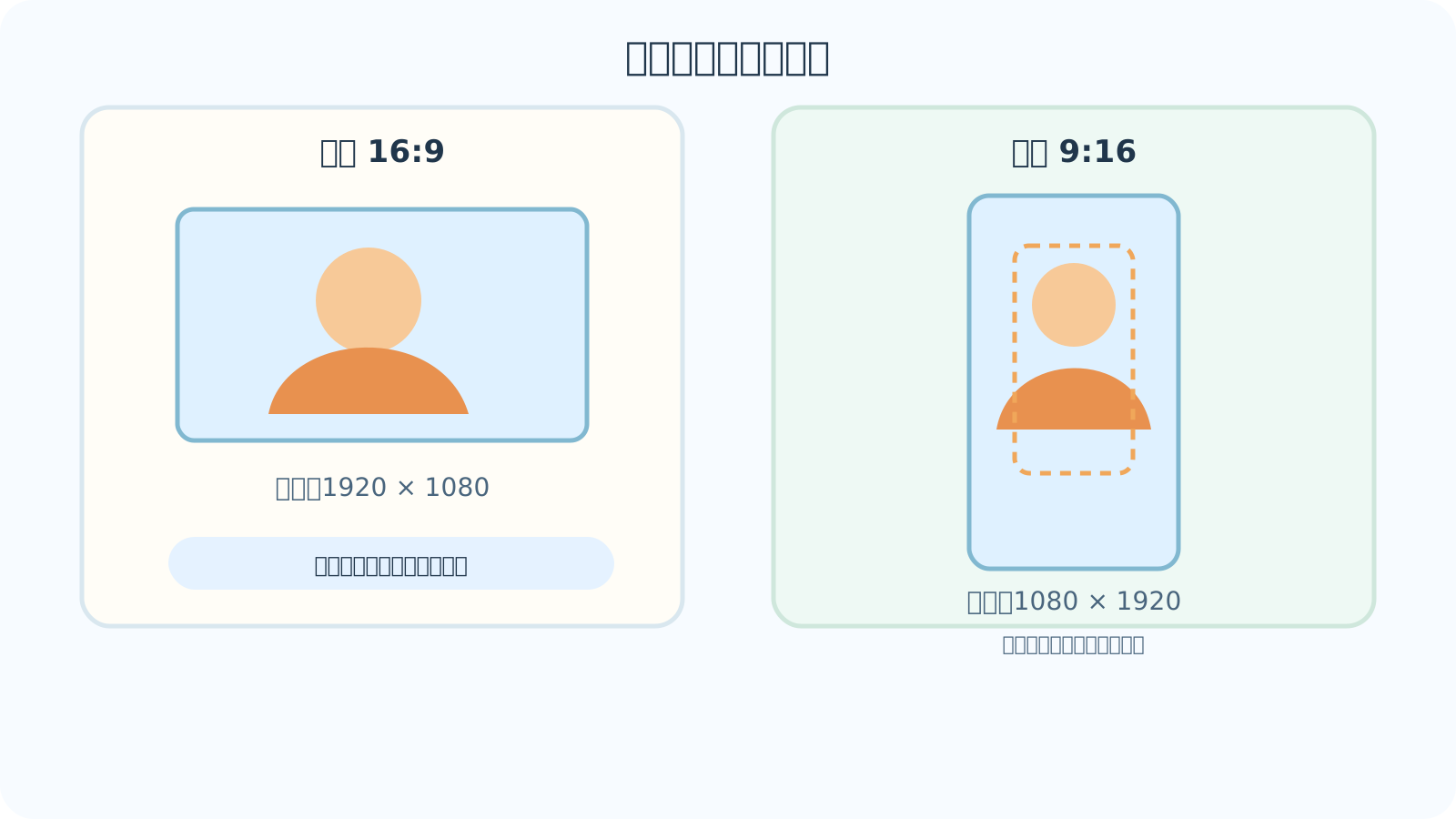

在直式畫面中使用橫式素材
如果您有水平素材,請首先在影片編輯器中裁剪並重新構建場景。將人或產品定位在垂直框架上。簡單地拉伸水平影像可能會扭曲面部和物體。
Lalabb 的影片壓縮器/縮放器保留源寬高比。它不會自動重新組合水平鏡頭以進行垂直顯示,也不會在場景中移動主體。
一種寬高比無法適配所有發布位置
9點16分是全螢幕行動電話影片的起點。 1:1是正方形; 4:5 是垂直的,但高度較低。如果您在多個位置重複使用一個檔案,請勿假設每個位置都會顯示相同的區域。
YouTube 將符合條件的方形或垂直上傳內容歸類為 Shorts。 Meta 的 Reels 廣告指南強調 9 點 16 分和安全區。不要將廣告規範變成每個普通 Instagram 貼文的規則;檢查發布介面和預覽的實際位置。
| 鏡框形狀 | 示例比例 | 首先要檢查 |
|---|---|---|
| 全螢幕豎排 | 9:16 | 頂部或底部界面會覆蓋標題或面孔嗎? |
| 正方形 | 1:1 | 垂直光源的頂部和底部會被切斷嗎? |
| 垂直高度較低 | 4:5 | 主題和文本會保留在顯示區域嗎? |
檢查發布介面和預覽畫面
請勿將標題、面孔或重要產品放在頂部或底部邊緣。應用程序按鈕和說明可以涵蓋它們。
覆蓋範圍因發布格式而異。檢查實際的應用程序預覽,而不是將一個固定的安全邊際像素值作為每個應用程序的規則。
Lalabb 能協助什麼?
對於已在 60 秒內垂直構圖且 250 MB 的素材,影片壓縮器/調整器可以設定輸出寬度和品質並建立 WebM 複本。 60秒限制是目前Lalabb工具的處理範圍,而不是通用平台限制。
該工具保留源縱橫比。它不會自動裁剪、重新定位場景、將水平素材轉換為垂直構圖、匯出 MP4 或確定發布平台的最佳設定。
從一個簡短的代表性剪輯開始。播放下載的 WebM 並檢查圖片、字幕、聲音和大小。確認目標應用程序接受 WebM。有些瀏覽器可能會產生沒有聲音的結果;如果音訊很重要,請勿發布無聲結果。
發布前的最終檢查清單
即使對於相同的源影片,裁剪和接受的檔案格式也可能因應用程序和位置而異。
- 我是否檢查了應用程序和發布格式的目前影片要求?
- 如果垂直使用水平素材,我是否重新構建而不是拉伸它?
- 面孔、產品和標題是否遠離框架邊緣?
- 我是否在行動電話上全螢幕播放完成的檔案?
- 我是否檢查了發布介面預覽是否與按鈕或描述重疊?
- 我是否在完成的檔案中檢查了聲音、影像品質和檔案大小?
- 發布應用程序是否接受完成的檔案格式?
短影片畫面的常見錯誤
- 將橫式影片拉伸到垂直框架:面部和物體變得扭曲。
- 使用一個 9:16 檔案而不檢查其他位置:方形或提要預覽可能會裁剪其中的一部分。
- 將標題放在框架邊緣:應用程序按鈕或說明可能會覆蓋它們。
- 發布 WebM 而不播放它:某些環境可能會遺漏其音訊。
- 期望壓縮可以改善模糊的源鏡頭:丟失的細節無法恢復。
故障排除
我提供了橫式影片,結果仍然是水平的。
該工具保留源比例。首先在影片編輯器中裁剪並定位場景以實現垂直取景,然後根據需要使用 Lalabb 減小尺寸或檔案大小。
發布後,標題或面孔會被隱藏。
檢查發布應用程序的編輯器或預覽以查看其涵蓋的內容。在源編輯中向內移動重要元素並再次匯出。
發布應用程序拒絕我的 WebM 檔案。
檢查應用程序目前接受的格式。這個Lalabb工具不匯出MP4;使用支持所需格式的單獨編輯器或轉換器。
上傳後兩側出現黑條。
比較源和佈局的寬高比。 Lalabb 不會自動重新構圖。在影片編輯器中設定所需的比例並再次匯出。
壓縮後字幕看起來很柔和。
在相同顯示尺寸下比較源和結果,檢查字幕是否太小。如果需要,請在原始編輯中放大它們,然後在 Lalabb 中測試具有更高輸出尺寸和品質的短片。
常見問題
所有直式短影片都必須是 9:16 嗎?
第 9 章 16 節是垂直框架的一個有用示例。檢查目前的要求並預覽您的實際發布格式。
1080 × 1920 和 720 × 1280 是不同的形狀嗎?
不,都是 9 點 16 分。它們的像素數不同,因此請根據原始品質和目標要求進行選擇。
Lalabb 會自動將橫式影片調整為直式畫面嗎?
不會。影片壓縮器/縮放器會保持源比例。首先在影片編輯器中裁剪並重新構圖。
這個工具可以製作MP4嗎?
不,它目前的輸出格式是WebM。如果需要,請使用支持 MP4 的單獨編輯器或轉換器。
如何確認輸出的影片含有聲音?
播放儲存的WebM並檢查影像和聲音。某些瀏覽器環境可能會忽略聲音,因此在需要音訊時不要發布無聲結果。
YouTube Shorts 一定要剛好是 9:16 嗎?
不會。YouTube 還將符合條件的方形或垂直影片歸類為 Shorts。檢查上傳預覽以瞭解您的預覽效果。
我可以為 Instagram Reels 和常規 Feed 使用相同的垂直檔案嗎?
這取決於每個發布位置的目前要求。可見區域和界面可能有所不同,因此請在卷軸和提要中單獨預覽。
我是否應該將 TikTok 廣告安全區直接套用於普通貼文?
不是自動的。廣告規範描述了廣告展示位置。對於普通貼文,請檢查實際的應用程序編輯器並預覽疊加層。
以更高解析度儲存會銳化模糊的原件嗎?
不會。更多的輸出像素不會重新建立源細節。從更清晰的原件開始,並在目標顯示尺寸下比較結果。
縮圖也需要使用和影片相同的安全區嗎?
未必。列表或配置檔案中的縮略圖可能會以不同的方式裁剪。檢查應用程序的縮略圖選擇並單獨預覽。
我可以直接將 Lalabb 的 WebM 作為 Pinterest 影片 Pin 上傳嗎?
不要這樣認為。 Pinterest 目前的網路影片 Pin 指南列出了 MP4 和 M4V,而不是 WebM。檢查其最新接受的格式,並在必要時使用其他編輯器或轉換器準備支持的上傳檔案。