 LalabbTools
本の背幅を計算する方法
背幅を確定する前に、本文の最終ページ数と用紙を印刷会社の公式表紙テンプレートと照合します。
背幅は完成した本文のページ数、用紙と印刷設定、製本方法で変わります。LalabbはBook Studioから渡された設定で推定しますが、入稿寸法は印刷会社の現行の表紙計算ツールとテンプレートを基準にします。値が違えばすべての入力を比べ、印刷会社の公式結果を優先してください。
背幅が必要なのはいつ?
背表紙は本を棚に置いたときに見える側面です。背幅は見開き表紙の裏表紙と表表紙の間に確保する幅です。間違えると表裏の配置や表紙全体の幅もずれます。
電子書籍の表表紙画像一枚だけなら、印刷本の背幅計算は不要です。中綴じやリング製本には印刷可能な背表紙がない場合があります。ただし印刷会社が背表紙を含む見開き表紙を求めるなら、文字がなくても幅は重要です。
計算前に四つの入力を確認する
白紙を挿入したり最後にページを追加したりした場合、古いページ数を使わないでください。
| 入力 | 重要な理由 | 確認場所 |
|---|---|---|
| 本文の最終ページ数 | ページが増えると背幅が広がります。絵のファイル数ではなく完成PDFのページを数えます。 | Book Studioの出力と実際のPDF |
| 用紙と印刷設定 | 同じページ数でも用紙によって幅が変わります。 | 案件の設定と印刷会社の選択肢 |
| 製本方法と印刷会社 | ペーパーバックとハードカバーに同じ式をそのまま使えません。 | 印刷会社の計算ツールとテンプレート |
| 仕上がりの判型 | 背幅の式とは別に、表紙全体の寸法と利用できるテンプレートに関わります。 | 本の設定と印刷会社の入力欄 |
ページを集めて本文を作るには、こちらを参照してください。 塗り絵本PDFの作り方
判型の形は、こちらを参照してください。 正方形と縦長の本
同じ200ページでも用紙で変わる
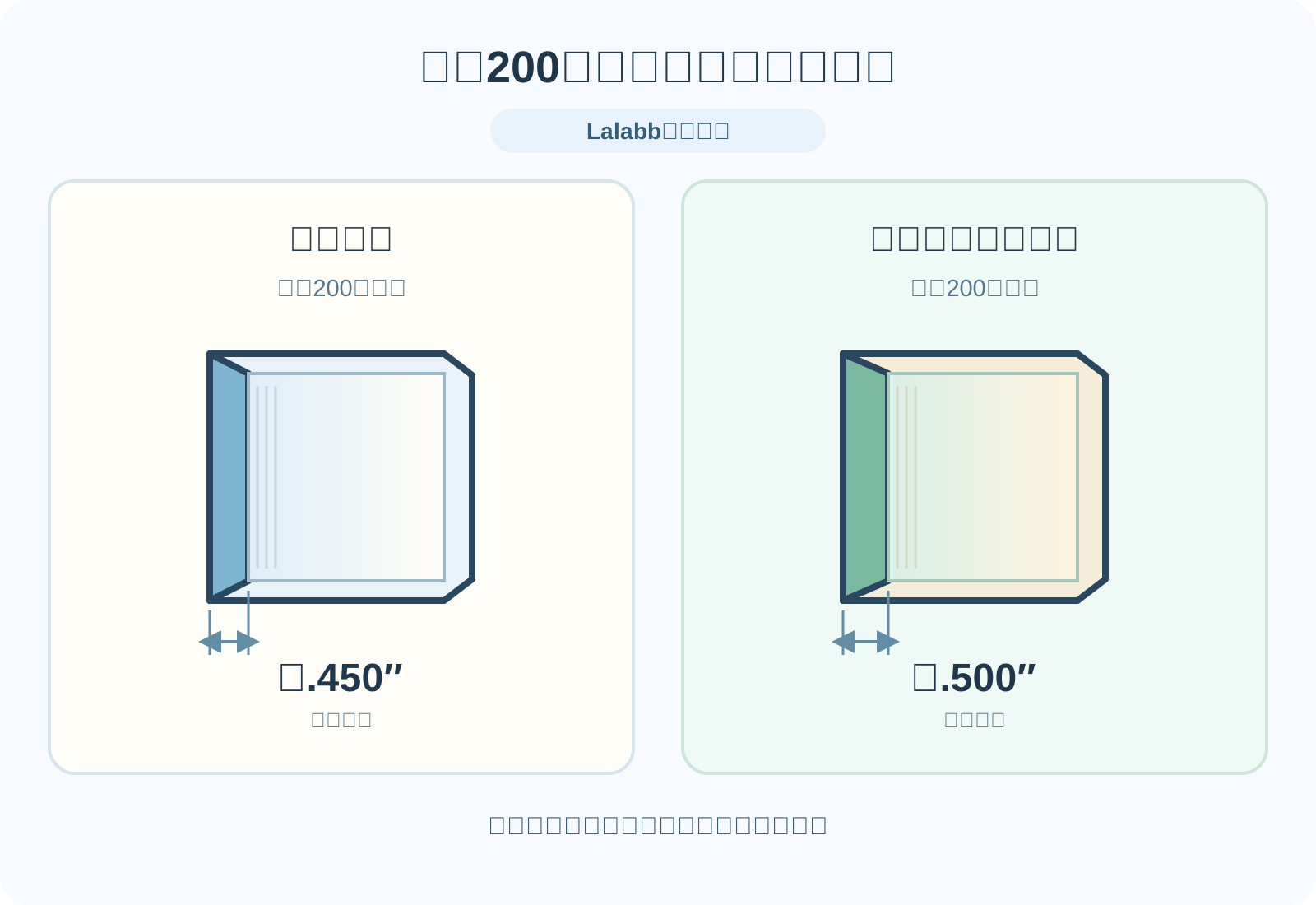
比較図は現在のLalabbの例です。200ページの場合、白い用紙では約0.450インチ、クリーム色では約0.500インチです。図だけで印刷会社の最終的な背幅が決まるわけではありません。
KDPの現行のペーパーバック一ページ当たりの値を200ページに適用すると、次の例になります。
| KDPペーパーバックの条件 | 一ページ当たりの値 | 200ページの例 |
|---|---|---|
| 黒インク、白い用紙 | 0.002252インチ | 0.4504インチ |
| 黒インク、クリーム色の用紙 | 0.0025インチ | 0.5000インチ |
| 標準カラー | 0.002252インチ | 0.4504インチ |
| プレミアムカラー | 0.002347インチ | 0.4694インチ |
これらはKDPの現在のペーパーバック用計算式の例です。実際の入稿では、最終的な製本、インク、用紙、判型、ページ数で公式KDP表紙計算ツールとテンプレートを優先します。KDPの係数をほかの印刷会社へそのまま使わないでください。
印刷会社の寸法と比べる
計算式は出発点で、入稿には印刷会社の最新の条件が適用されます。KDPの計算ツールは製本、本文と用紙の設定、読む方向、判型、ページ数から表紙テンプレートを作ります。Luluでは製本方法によって別の背幅計算を使うことがあります。200ページならどの印刷会社でも同じ値とは考えないでください。
印刷会社とLalabbの値が違う場合、最終ページ数、用紙とインク、製本、判型を並べて比べます。KDPはアップロードした本文を偶数ページに丸めることがあるため、作業画面だけでなく印刷会社が受け付けたページ数も確認してください。入力が一致しても値が違えば公式テンプレートを使います。現在のCover Studioには背幅の手入力欄がないため、必要ならそのテンプレートを使って別の編集ソフトで表紙を完成させます。
判型は表紙全体にも関わります。背幅の数値が一つ一致しても、全体の幅と高さが正しいとは限りません。
表紙の見開き全体は、こちらを参照してください。 Cover Studioで見開き表紙を作る
実際の作業順序
- 本文を完成させます。絵の最終順序と白紙を含むPDFを作り、実際のページ数を数えます。
- 印刷条件を記録します。印刷会社、製本、判型、本文の印刷方法、用紙を決めます。用紙が決まるまで背幅を確定しません。
- Book Studioの結果を見ます。最終ページ数と保存された用紙設定を確認してください。現在の一般的なBook Studio画面には用紙を直接選ぶ欄がなく、新規案件は白い用紙が初期値なので、別の用紙を使うならその値を最終設定と考えないでください。
- Cover Studioの推定値を読みます。完成したBook Studioの本文から「表紙を作る」で進み、渡された設定で計算された背幅を確認します。
- 同じページ数、用紙、製本、判型を印刷会社の公式計算ツールへ入力し、背幅と表紙全体の寸法を比べます。
- 違いの原因を調べます。設定やページ数の不一致を直して再計算し、一致した条件でも差が残るなら印刷会社の公式値を優先します。
- 最終ファイルを開き直します。本文や用紙を変えた後に古い表紙を使いません。KDPではPrint Previewerで寸法、背表紙、文字の警告を確認します。プレビューのPASSは実物の印刷結果を保証しません。
背表紙にタイトルを入れる前に
背幅を計算できても、文字を置けるほど広いとは限りません。細い背では文字が読みにくく、折り線へずれることがあります。KDPは80ページ以上のペーパーバックに背表紙の文字を印刷し、文字と背表紙の両端の間にそれぞれ最低0.0625インチを求めます。別の印刷会社や本の種類は個別に確認してください。
Cover Studioは背幅を確保して表示しますが、背のタイトルや専用の絵は自動で追加しません。文字や背景が必要なら追加の表紙作業を行います。文字がなくても印刷会社のテンプレートで背表紙の位置とつながりを確認してください。
保存前のチェックリスト
- 実際の本文PDFを開いて最終ページ数を確認した。
- 追加した白紙と最後のページの変更を含めた。
- 印刷会社と製本方法を選んだ。
- 本文と用紙の選択が印刷会社の設定と一致する。
- 判型と読む方向が公式テンプレートと一致する。
- Lalabbの推定値を印刷会社の背幅と比べた。
- 値が違う場合は原因を調べ、公式の寸法を優先した。
- 背の文字には、許可条件と安全な間隔を確認した。
- 本文編集後に古い表紙PDFを使い回していない。
- 最終PDFと印刷会社のプレビューで背幅と全体寸法を再確認した。
よくある間違い
- 100個の絵のファイルを本文のちょうど100ページと思う:白紙の裏面などで完成PDFのページ数は変わります。
- 用紙を変えても古い背幅を使う:用紙によって幅が変わります。
- 判型だけで背幅が決まると思う:最終ページ数、用紙、生産条件も重要です。
- 製本や用紙が違うのに別の印刷会社の式を使う。
- Lalabbの推定値を承認済みの印刷会社の寸法とみなす:確認を助ける値であり承認ではありません。
問題が起きたとき
本文のページ数が印刷会社の計算ツールと違います。
Book Studioの結果と実際のPDFを開き、白紙や最後のページを確認します。印刷会社がアップロードした本文をどう数えるか調べ、受け付けられた最終ページ数で表紙を比べます。
同じ200ページなのに印刷会社のテンプレートとLalabbが違います。
まず用紙、インク、製本が本当に一致するか確認します。それでも差があれば、Lalabbの推定値に合わせず印刷会社の最新の公式テンプレートを使います。
KDP Previewerが表紙寸法の誤りを報告します。
表、裏、背、塗り足しを含む見開き全体を計算ツールの寸法と比べます。元の表紙を修正して新しいPDFを書き出し、再アップロードしてください。
背表紙のタイトルが表側へ寄って見えます。
印刷会社のテンプレートで背表紙の中心と安全な間隔を確認して配置し直します。背が細すぎるか対象外なら、文字を省くほうが安全な場合があります。
Cover StudioのPDFでは背表紙が空白です。
このツールは幅を確保しますが、背の文字や専用の絵は作りません。必要なら公式テンプレートに合わせて別途仕上げてください。
よくある質問
ページ数に何を掛ければ背幅になりますか?
完成した本文ページ数に対し、その印刷会社の製本と用紙に合う一ページ当たりの値を使います。KDPの現行の黒インク・白い用紙のペーパーバックの例は一ページ0.002252インチです。別の印刷会社や製本にそのまま流用しないでください。
画像ファイルの数と本文ページ数は同じですか?
常に同じではありません。白紙の裏面や追加ページで完成PDFの数が増えます。PDFを開いてページを数えてください。
表表紙と裏表紙も本文のページ数に含めますか?
通常、背幅の入力には本文のページ数を使い、表紙は別の見開きファイルです。印刷会社が求める最終本文ページ数を入力してください。
白い用紙とクリーム色の用紙で幅が違うのはなぜですか?
紙の性質と印刷会社の計算値が異なります。KDPの現行の例では、黒インクの200ページは白い用紙で0.4504インチ、クリーム色で0.5000インチです。実際の用紙で公式計算ツールを再実行してください。
判型だけを変えると背幅も変わりますか?
Lalabbの現在の推定は最終ページ数と用紙を使い、判型は表紙全体を決めます。ただし判型を変えると本文の流れや最終ページ数も変わることがあります。修正版PDFと公式表紙テンプレートの両方を確認します。
背表紙に文字がなければ背幅計算を省けますか?
背表紙のある印刷用見開き表紙なら省けません。裏と表の間には正しい幅が必要です。画像一枚の電子書籍表紙は別です。
KDPの値をほかの印刷会社にも使えますか?
同じとは考えないでください。用紙や製本が違います。実際に利用する印刷会社の計算ツールやテンプレートを使います。
ハードカバーもペーパーバックの式を使いますか?
同じとは限りません。表紙構造と製本が異なります。Lalabbの推定値を承認とみなさず、ハードカバー用の公式計算ツールとテンプレートを使います。
本文に二ページ追加しても表紙を再利用できますか?
新しいPDFを基に公式計算ツールで背幅と表紙全体の寸法を再確認してください。値が近くても最終表紙の配置を開き直して見ます。
KDPの50ページのペーパーバックに背の文字を入れられますか?
KDPの現行規則では80ページ以上の本に背表紙の文字を印刷できます。50ページでは条件を満たしません。背幅の計算と文字を入れられるかの判断は別です。
印刷会社の背幅をLalabbへ手入力できますか?
現在のCover Studioには手入力欄がありません。Book Studioの最終ページ数と保存された用紙から計算します。公式テンプレートと違う場合は、そのテンプレートに合わせられる別の編集方法を使ってください。
Cover Studioの白い背表紙はエラーですか?
必ずしもそうではありません。領域は用意しますが、背のタイトル、絵、連続した背景は作りません。空白が意図したものか判断し、入稿前に必要なデザインを完成させます。
Lalabbで続ける
設定が不足する場合はBook Studioで本文とページ数を確定し、「表紙を作る」から進みます。Cover Studioの寸法は比較用です。印刷会社の公式値と異なるか、まだ照合していない場合は、この値だけで入稿を確定しないでください。
本づくりの流れ
- 内容を作る
- ファイルを準備
- ページを集める
- Book Studio
- Cover Studio
- 最終確認
Cover Studioで、Book Studioのページ数と用紙を基にした背幅の推定値を比べます。
表紙を確定する前に、印刷会社の最新テンプレートか公式計算ツールと照合します。